¶ Introduction a Word
Microsoft Word est un logiciel de traitement de texte qui permet de créer, modifier et mettre en forme des documents comme des lettres, des rapports ou des CV. Il offre des outils simples pour changer la police, ajouter des couleurs, insérer des images et organiser le texte avec des puces ou des tableaux. Word corrige automatiquement l'orthographe et propose des suggestions pour améliorer votre écriture. Vous pouvez facilement partager vos documents avec d'autres personnes et travailler ensemble en temps réel sur le même fichier. C'est l'outil indispensable pour tous vos travaux universitaires et futurs projets professionnels.
¶ Création d’un nouveau document
¶ Créer un document
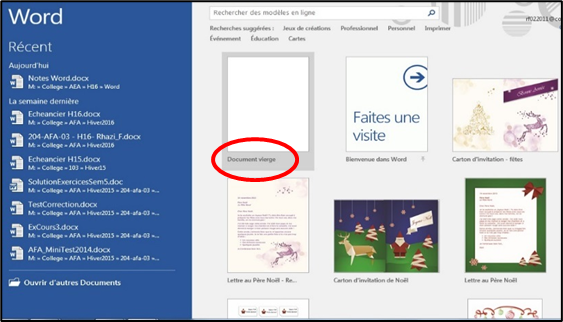
- Ouvrir Word : Démarrer /Tous les programmes /Office2016/Word 2016
- Choisir Document Vierge ou un modèle particulier de votre choix
¶ Fenêtre Word
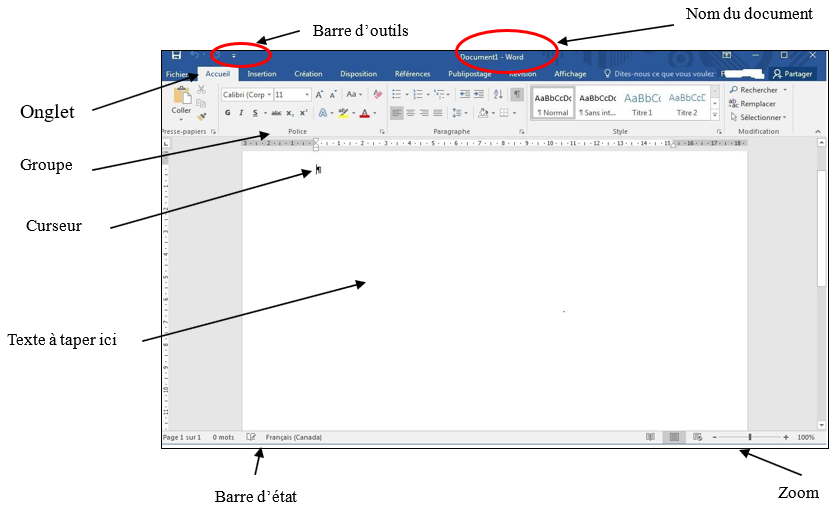
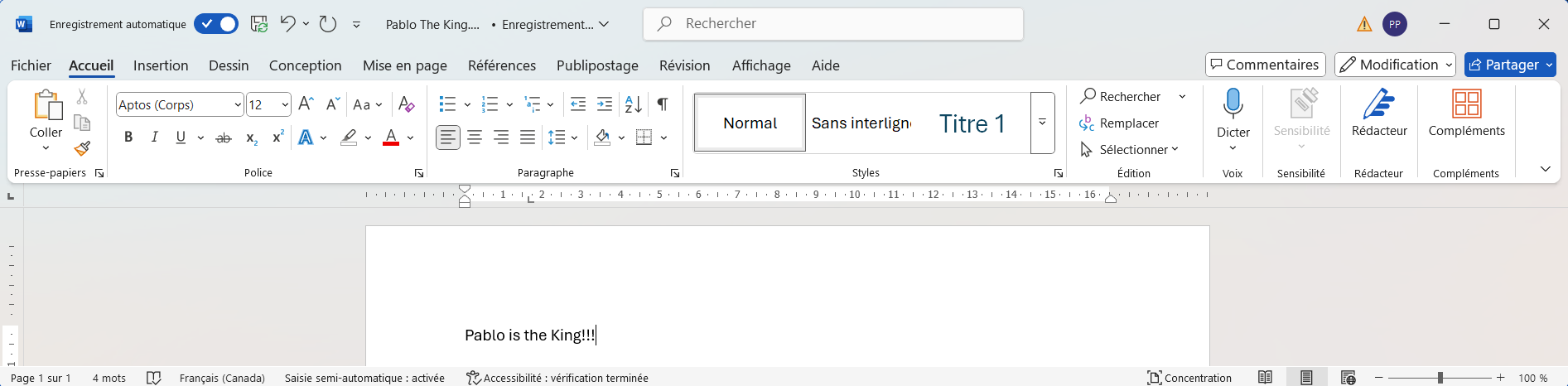
¶ Barre d'outils
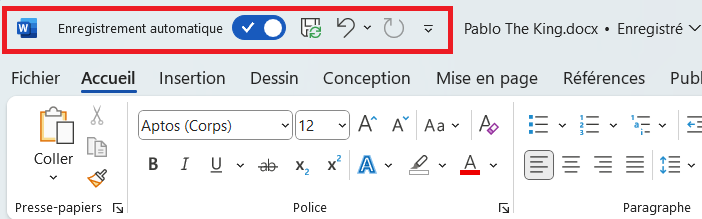
- Enregistrement automatique : Sauvegarde automatique en temps réel sur Onedrive
- Enregistrer (Ctrl + S) : Sauvegarder le document manuellement
- Annuler (Ctrl + Z) : Annuler la dernière action
- Rétablir (Ctrl + Y) : Rétablir une action annulée
¶ Onglets du ruban
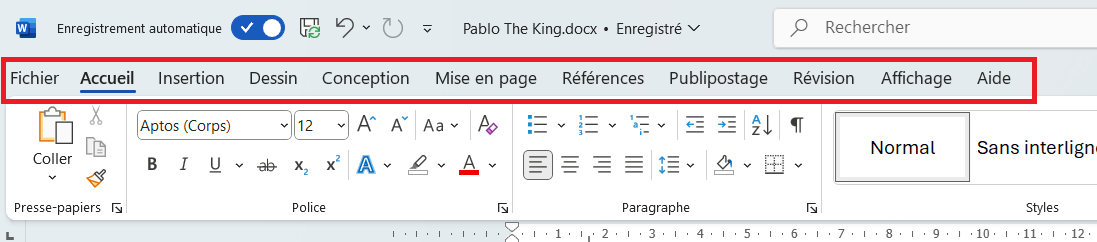
- Fichier (Alt + F) : Accès aux commandes de gestion des documents (nouveau, ouvrir, enregistrer, imprimer, partager)
- Accueil (Alt + A) : Outils de mise en forme de base (police, paragraphe, styles, édition)
- Insertion (Alt + N) : Ajout d'éléments dans le document (tableaux, images, formes, en-têtes)
- Dessin (Alt + J, I) : Outils pour dessiner et annoter à main levée
- Conception (Alt + G) : Thèmes, styles de document et mise en forme globale
- Mise en page (Alt + P) : Marges, orientation, colonnes, sauts de page
- Références (Alt + S) : Citations, bibliographie, table des matières, index
- Publipostage (Alt + M) : Fusion de documents avec des bases de données
- Révision (Alt + R) : Correction orthographique, suivi des modifications, commentaires
- Affichage (Alt + W) : Modes d'affichage du document, zoom, fenêtres multiples
- Aide (Alt + Y, 2) : Support et assistance Microsoft
¶ Groupes
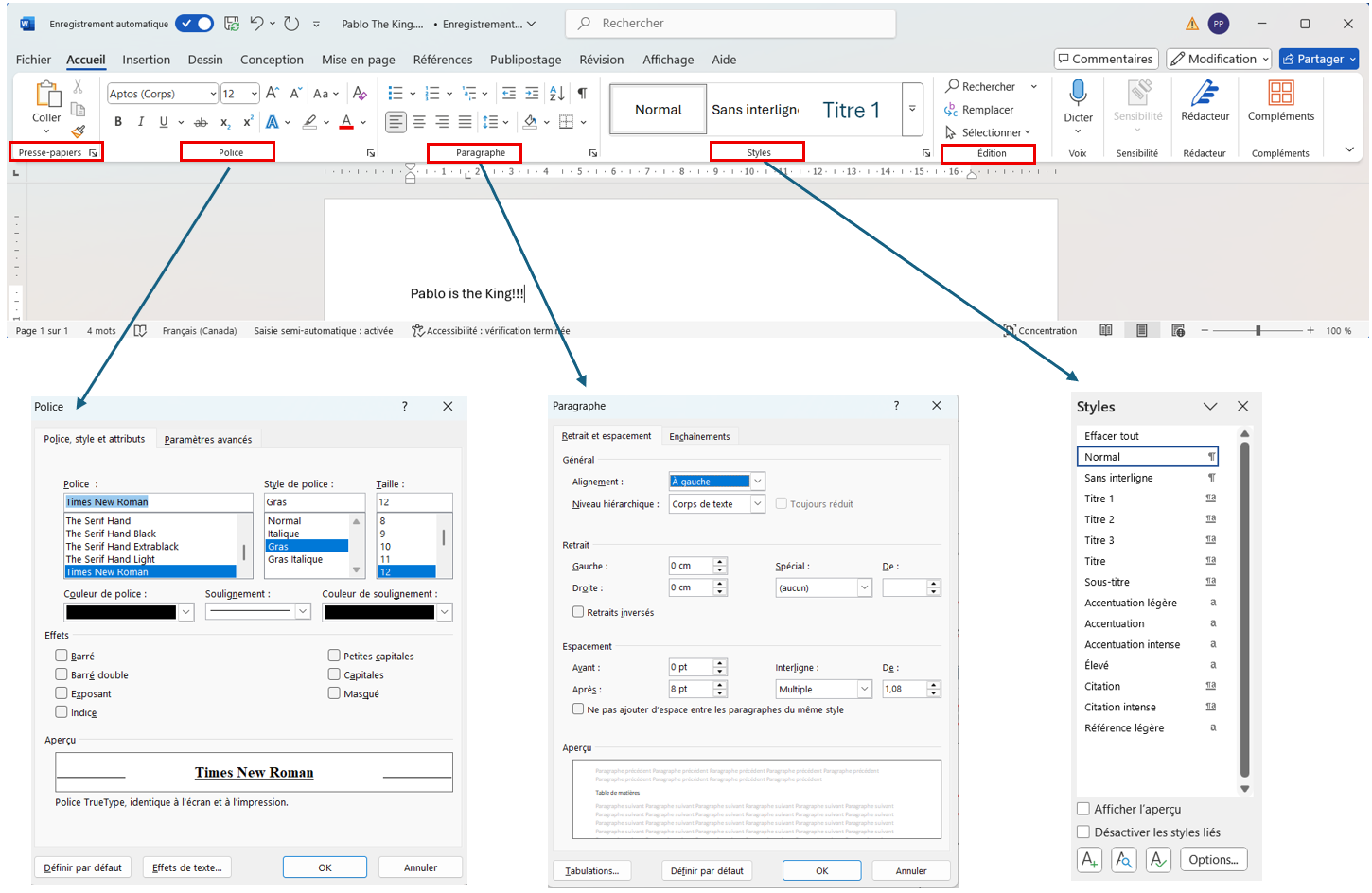
¶ Groupe Presse-papiers
- Coller (Ctrl + V) : Insérer le contenu copié ou coupé
- Couper (Ctrl + X) : Supprimer et placer le contenu sélectionné dans le presse-papiers
- Copier (Ctrl + C) : Dupliquer le contenu sélectionné dans le presse-papiers
- Reproducteur de mise en forme (Ctrl + Maj + C pour copier / Ctrl + Maj + V pour coller) : Copier et appliquer la mise en forme d'un élément à un autre
¶ Groupe Police
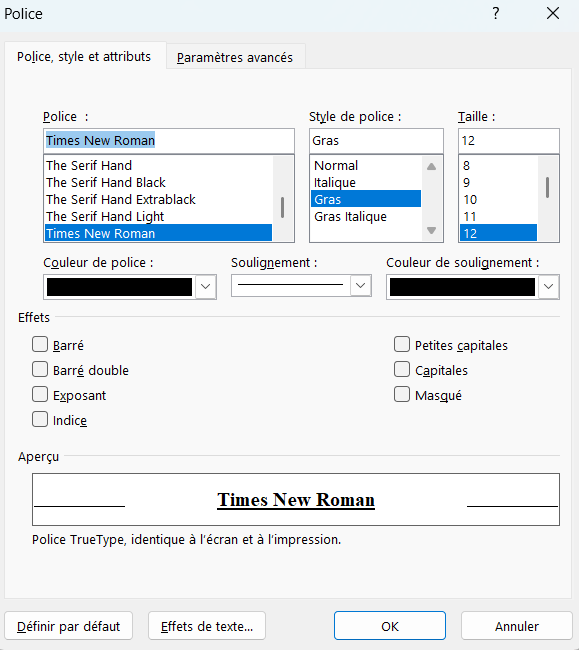
- Times New Roman (Ctrl + Maj + F) : Sélecteur de police de caractères
- Taille de police (Ctrl + Maj + P) : Zone de saisie pour définir la taille exacte
- Diminuer la taille de la police (Ctrl + [) : Réduire la taille de la police par paliers
- Augmenter la taille de la police (Ctrl + ]) : Augmenter la taille de la police par paliers
- Modifier la casse (Aa) (Maj + F3) : Changer entre majuscules/minuscules
- Effacer la mise en forme (Ctrl + Espace) : Supprimer toute la mise en forme appliquée
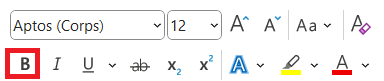
- Gras (G) (Ctrl + B) : Appliquer le caractère gras
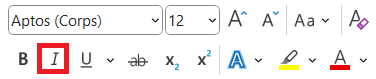
- Italique (I) (Ctrl + I) : Appliquer l'italique
- Souligné (U) (Ctrl + U) : Souligner le texte
- Barré (Ctrl + Maj + X) : Barrer le texte d'une ligne horizontale
- Indice (Ctrl + =) : Mettre le texte en position d'indice (plus petit et en bas)
- Exposant (Ctrl + Maj + =) : Mettre le texte en position d'exposant (plus petit et en haut)
- Effets de texte et typographie : Appliquer des effets visuels au texte (ombres, reflets, contours)
- Surligneur (Ctrl + Alt + H) : Mettre en surbrillance le texte
- Couleur de police : Changer la couleur du texte
- Options supplémentaires (Ctrl + D):
¶ Groupe Paragraphe
- Puces (Ctrl + Maj + L) : Listes à puces
- Numérotation (Ctrl + Alt + L) : Listes numérotées
- Liste à plusieurs niveaux : Listes hiérarchiques
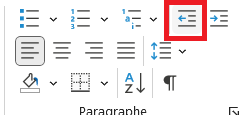
- Diminuer le retrait (Ctrl + Maj + M) : Réduire l'indentation du paragraphe
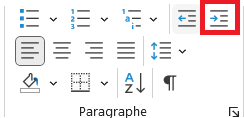
- Augmenter le retrait (Ctrl + M) : Augmenter l'indentation du paragraphe
- Trier : Organiser le contenu par ordre alphabétique ou numérique
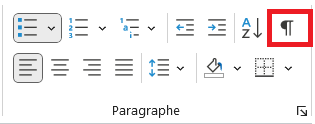
- Afficher tout (Ctrl + Maj + 8 ou Ctrl + *) : Afficher les marques de mise en forme (espaces, tabulations, sauts de ligne)
- Alignement gauche (Ctrl + L) : Aligner le texte à gauche
- Centrer (Ctrl + E) : Centrer le texte
- Alignement droite (Ctrl + R) : Aligner le texte à droite
- Justifier (Ctrl + J) : Justifier le texte (aligné à gauche et à droite)
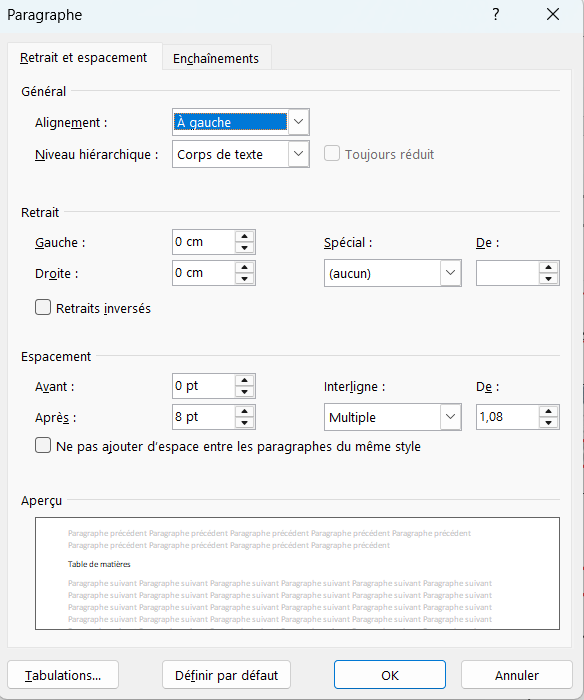
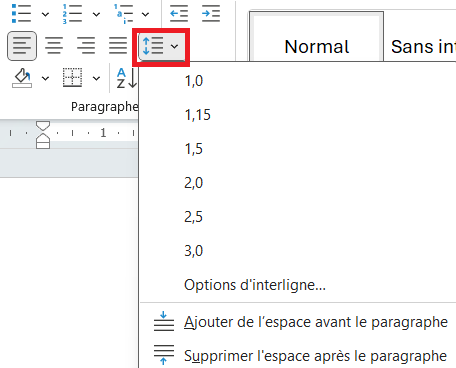
- Interligne et espacement des paragraphes (Ctrl + 1 pour simple, Ctrl + 2 pour double, Ctrl + 5 pour 1,5) : Ajuster l'espacement entre les lignes et les paragraphes
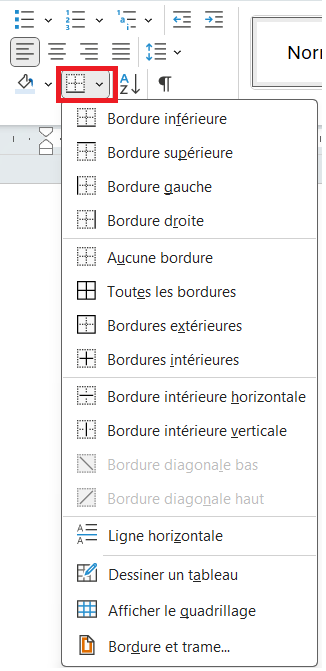
- Bordures : Ajouter des bordures autour du texte ou des paragraphes
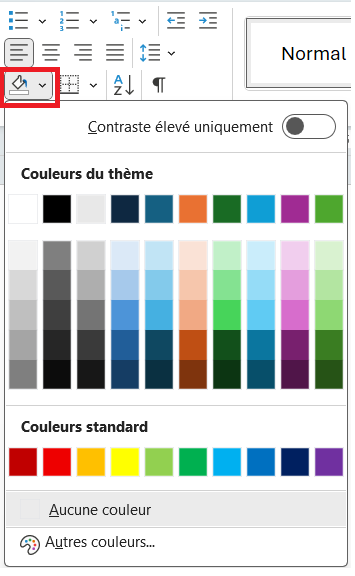
- Trame de fond : Appliquer une couleur d'arrière-plan au paragraphe
- Options supplémentaires:
¶ Zone Styles
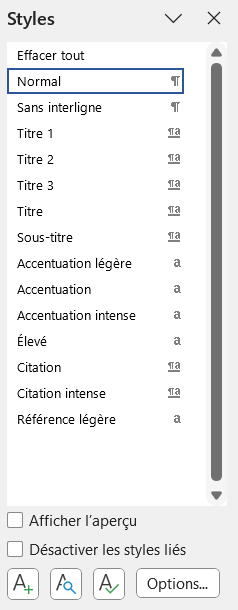
- Normal (Ctrl + Maj + N) : Style de texte par défaut
- Sans interligne : Style sans espacement supplémentaire
- Titre 1 (Ctrl + Alt + 1) : Style de titre principal
- …
- Options supplémentaires:
¶ Outils de recherche et modification
- Rechercher (Ctrl + F) : Localiser du texte dans le document
- Remplacer (Ctrl + H) : Remplacer du texte par un autre
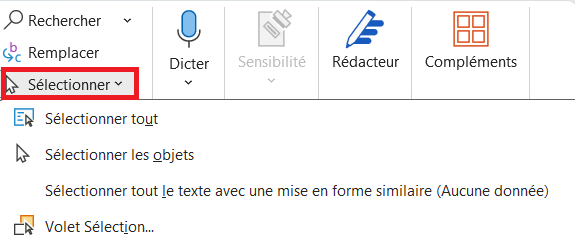
- Sélectionner (Ctrl + A pour tout sélectionner) : Outils de sélection avancée
¶ Les fonctions du groupe Police
¶ Fonction Gras (Ctrl + B)
La fonction gras permet d'épaissir le trait des caractères sélectionnés, rendant le texte plus épais et plus visible que le texte normal.

¶ Fonction Italique (Ctrl + I)
La fonction italique permet d'incliner le texte sélectionné vers la droite, créant un style de caractère distinct du texte normal et différent du gras.

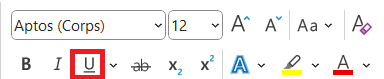
¶ Fonction Souligné (Ctrl + U)
La fonction souligné permet d'ajouter une ligne horizontale sous le texte sélectionné, créant un effet de soulignement continu ou discontinu selon le style choisi.

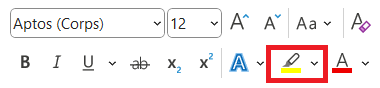
¶ Fonction Surligneur (Ctrl + Alt + H)
La fonction surligneur permet d'appliquer une couleur d'arrière-plan directement sur le texte sélectionné, imitant l'effet d'un marqueur fluorescent sur papier.

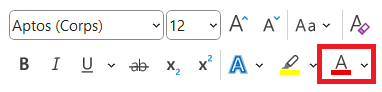
¶ Fonction Couleur de texte
La fonction couleur de texte permet de modifier la couleur des caractères sélectionnés, transformant la couleur par défaut (généralement noire) en une couleur de votre choix.

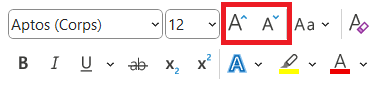
¶ Fonction Augmenter (Ctrl + ]) et Diminuer (Ctrl + [) la taille de police
La fonction augmenter la taille de police permet d'agrandir les caractères du texte sélectionné par paliers prédéfinis, rendant le texte plus grand et plus visible.
La fonction diminuer la taille de police permet de réduire les caractères du texte sélectionné par paliers prédéfinis, rendant le texte plus petit et plus discret.


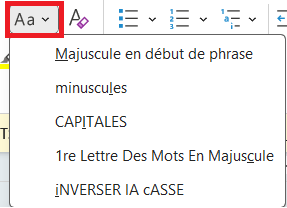
¶ Fonction Modifier la casse (Maj + F3)
La fonction modifier la casse permet de changer automatiquement la façon dont les lettres sont écrites (majuscules ou minuscules) pour le texte sélectionné, sans avoir à tout retaper.

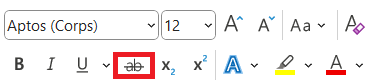
¶ Fonction Barré (Ctrl + Maj + X)
La fonction barré permet de tracer une ligne horizontale à travers le texte sélectionné, créant un effet de texte "rayé" ou "biffé".

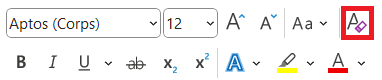
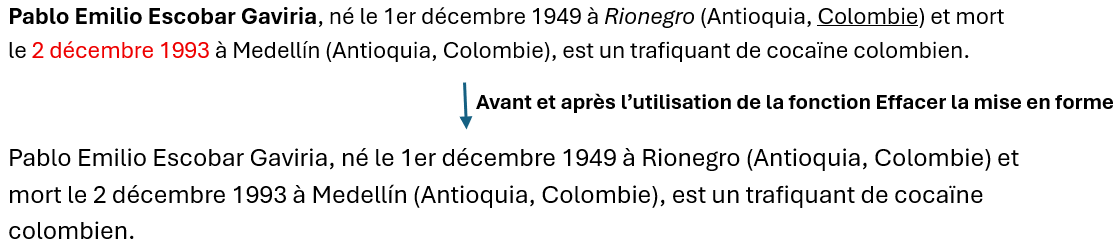
¶ Fonction Effacer la mise en forme (Ctrl + Espace)
La fonction effacer la mise en forme permet de supprimer toutes les modifications de formatage appliquées au texte sélectionné et de le ramener au style par défaut du document.
¶ Les fonctions du groupe paragraphe
¶ Fonction "Afficher tout" (Ctrl + Maj + 8)
La fonction "Afficher tout" révèle tous les caractères invisibles de mise en forme dans votre document Word, comme les espaces, les tabulations, les sauts de ligne et les sauts de page.
¶ Son utilité
Cette fonction vous permet de voir exactement comment votre document est structuré en affichant :
- Les espaces entre les mots (représentés par des points)
- Les tabulations (représentées par des flèches)
- Les sauts de ligne et de paragraphe (représentés par le symbole ¶)
- Les sauts de page et de section
¶ Pourquoi l'utiliser
Pour débugger la mise en forme : Quand votre document a un aspect bizarre ou que les espacements semblent incorrects, cette fonction vous aide à identifier le problème. Par exemple, vous pourrez voir s'il y a trop d'espaces consécutifs ou des tabulations mal placées.
Pour une mise en page professionnelle : Elle vous aide à créer des documents propres en évitant les erreurs courantes comme utiliser plusieurs espaces au lieu de tabulations pour aligner du texte.
Pour comprendre la structure : Particulièrement utile lors de la révision de longs documents pour voir où se trouvent les vrais sauts de paragraphe versus les simples retours à la ligne.
¶ Exemple

¶ Fonction d'alignement
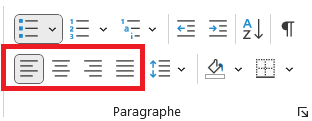
Les fonctions d'alignement permettent de positionner le texte de différentes manières dans votre document Word. Il existe quatre types d'alignement principaux.
¶ Les quatre types d'alignement
Alignement à gauche (Ctrl + L) : Le texte est aligné contre la marge de gauche, laissant le côté droit irrégulier. C'est l'alignement par défaut et le plus couramment utilisé.
Centré (Ctrl + E) : Le texte est centré entre les marges gauche et droite, créant des lignes équilibrées de chaque côté.<
Alignement à droite (Ctrl + R) : Le texte est aligné contre la marge de droite, laissant le côté gauche irrégulier.
Justifié (Ctrl + J) : Le texte est aligné à la fois à gauche et à droite en ajustant automatiquement l'espacement entre les mots.
¶ Son utilité
L'alignement améliore la lisibilité et donne une apparence professionnelle à vos documents. Il permet de hiérarchiser l'information et de guider l'œil du lecteur. Chaque type d'alignement a un impact visuel différent et transmet un message particulier.
¶ Pourquoi l'utiliser
Pour les titres : Utilisez le centrage pour mettre en valeur les titres principaux et créer un point focal.
Pour les textes courants : L'alignement à gauche facilite la lecture car l'œil trouve facilement le début de chaque ligne.
Pour les documents formels : La justification donne un aspect soigné aux rapports, mémoires et documents officiels en créant des marges nettes.
Pour les dates et signatures : L'alignement à droite est parfait pour positionner les dates en haut des lettres ou les signatures en bas.
¶ Exemples




¶ Fonction Puces (Ctrl + Maj + L)
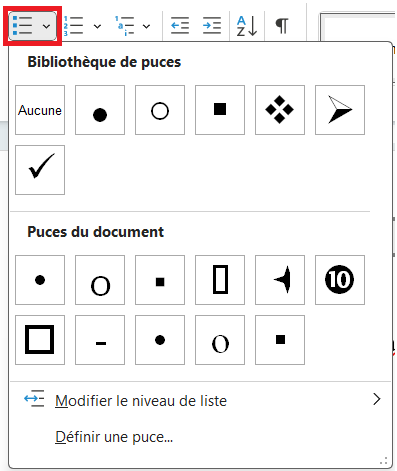
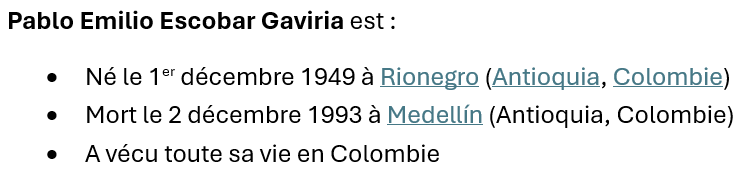
La fonction puces permet de créer des listes non ordonnées en ajoutant automatiquement un symbole (point, tiret, carré, etc.) devant chaque élément de votre liste.
¶ Son utilité
Les puces organisent visuellement l'information en transformant un paragraphe dense en éléments distincts et faciles à scanner. Elles créent une hiérarchie visuelle claire et permettent au lecteur de repérer rapidement les points importants. Word propose différents styles de puces (points, carrés, flèches, symboles personnalisés) pour s'adapter au ton de votre document.
¶ Exemple
¶ Fonction Numérotation (Ctrl + Alt + L)
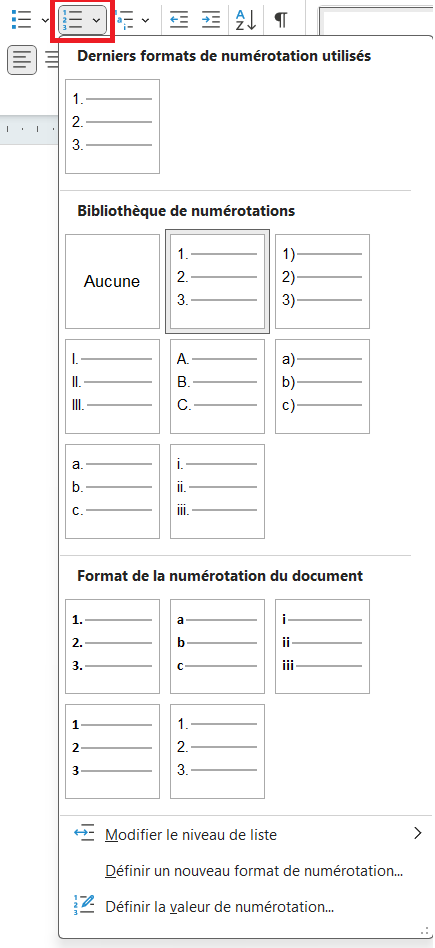
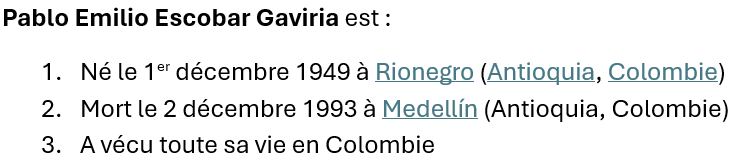
La fonction numérotation permet de créer des listes ordonnées en ajoutant automatiquement des chiffres, des lettres ou des chiffres romains devant chaque élément de votre liste.
¶ Son utilité
La numérotation organise l'information selon un ordre logique, chronologique ou hiérarchique. Elle indique clairement la séquence à suivre et permet de faire référence facilement à un élément spécifique ("voir point 3"). Word gère automatiquement la numérotation, même si vous ajoutez ou supprimez des éléments en cours de route.
¶ Exemple
¶ Fonction Liste à plusieurs niveaux
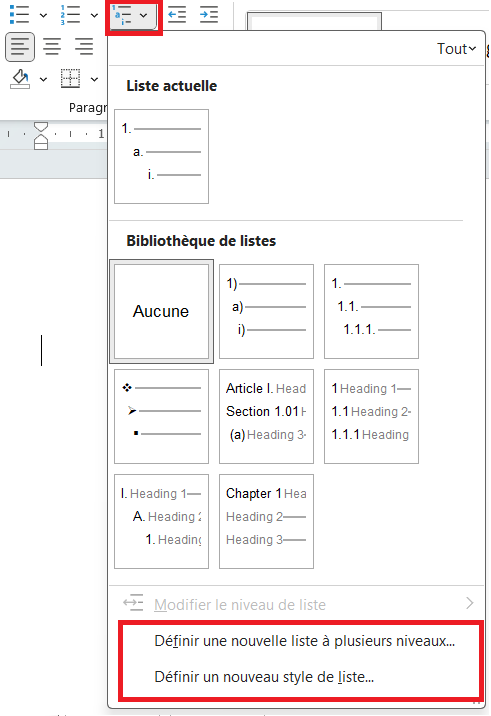
La fonction liste à plusieurs niveaux permet de créer des listes hiérarchiques avec différents niveaux d'indentation, combinant numérotation et puces selon une structure organisée (1., 1.1, 1.1.1, etc.).
¶ Son utilité
Cette fonction crée une hiérarchie visuelle claire qui montre les relations entre les idées principales et les sous-idées. Elle permet d'organiser des informations complexes en niveaux logiques, du général au particulier. Word gère automatiquement la numérotation et l'indentation à chaque niveau, maintenant la cohérence même si vous réorganisez le contenu.
¶ Pourquoi l'utiliser
Pour structurer des documents complexes : Idéal pour les rapports, mémoires ou thèses où vous devez organiser chapitres, sections et sous-sections de manière claire.
Pour les plans détaillés : Parfait pour créer des plans de cours, des outlines de présentation ou des structures de projet avec plusieurs niveaux de détail.
Pour les procédures complexes : Quand une étape principale contient plusieurs sous-étapes, comme dans les manuels techniques ou les guides d'utilisation.
Pour les documents juridiques : Essentiel pour structurer des contrats, règlements ou documents officiels selon une hiérarchie précise.
¶ Exemples
1. Introduction générale
   1.1 Contexte du projet
   1.2 Objectifs
       1.2.1 Objectif principal
       1.2.2 Objectifs secondaires
2. Méthodologie
   2.1 Collecte de données
   2.2 Analyse des résultats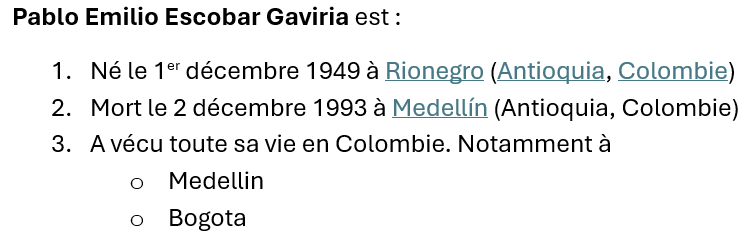
¶ Fonction Diminuer le retrait (Ctrl + Maj + M)
La fonction diminuer le retrait permet de rapprocher le texte sélectionné vers la marge de gauche en réduisant l'indentation du paragraphe.
¶ Son utilité
Cette fonction contrôle précisément le positionnement horizontal du texte dans votre document. Elle vous permet de "ramener" un paragraphe vers la gauche, créant moins d'espace entre le début du texte et la marge. L'indentation influence directement la hiérarchie visuelle et la structure de votre document.
¶ Pourquoi l'utiliser
Pour corriger une indentation excessive : Quand un paragraphe est trop décalé vers la droite et que vous voulez le repositionner correctement.
Pour réorganiser la hiérarchie : Dans une liste à plusieurs niveaux, vous pouvez "promouvoir" un élément à un niveau supérieur en diminuant son retrait.
Pour les citations : Après avoir indenté une citation longue, vous pouvez revenir au texte normal en diminuant le retrait du paragraphe suivant.
Pour ajuster la mise en page : Quand vous voulez optimiser l'utilisation de l'espace sur la page en rapprochant le contenu de la marge.
Pour maintenir la cohérence : Harmoniser l'alignement de différents paragraphes pour créer une présentation uniforme.
Exemple d'usage :
Texte normal
    Texte indenté (trop décalé)
Texte normal (après diminuer le retrait)¶ Fonction Augmenter le retrait (Ctrl + M)
La fonction augmenter le retrait permet d'éloigner le texte sélectionné de la marge de gauche en augmentant l'indentation du paragraphe vers la droite.
¶ Son utilité
Cette fonction contrôle précisément le positionnement horizontal du texte dans votre document. Elle vous permet de "pousser" un paragraphe vers la droite, créant plus d'espace entre le début du texte et la marge de gauche. L'indentation crée une hiérarchie visuelle qui aide à organiser et structurer l'information.
¶ Pourquoi l'utiliser
Pour créer une hiérarchie visuelle : Indenter certains paragraphes permet de montrer qu'ils sont subordonnés ou dépendants du texte principal, comme des exemples ou des détails supplémentaires.
Pour les citations longues : Les citations de plus de 40 mots doivent être indentées selon les normes académiques pour les distinguer clairement du texte principal.
Pour organiser des listes complexes : Dans une liste à plusieurs niveaux, vous pouvez "rétrograder" un élément à un niveau inférieur en augmentant son retrait.
Pour mettre en évidence des exemples : Indenter des exemples, des cas pratiques ou des illustrations pour les séparer visuellement du contenu théorique.
Pour structurer des documents : Créer des sous-sections visuellement distinctes dans vos rapports ou mémoires.
Exemple d'usage :
Texte principal
    Exemple ou détail supplémentaire (indenté)
    	Citation longue (indentée 2 fois)
Retour au texte principal¶ Fonction Interligne et espacement des paragraphes
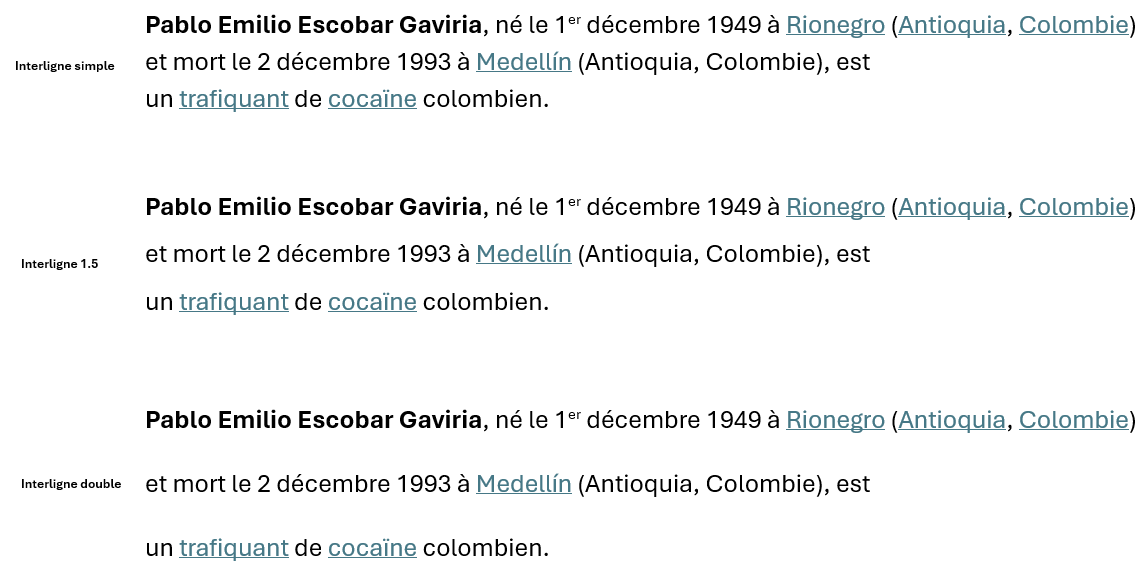
La fonction interligne et espacement permet de contrôler l'espace vertical entre les lignes d'un même paragraphe (interligne) et l'espace entre différents paragraphes (espacement).
¶ Son utilité
Cette fonction améliore considérablement la lisibilité et l'apparence professionnelle de vos documents. L'interligne détermine la densité du texte sur la page, tandis que l'espacement des paragraphes crée des "respirations" visuelles qui facilitent la lecture. Word propose plusieurs options : simple (Ctrl + 1), double (Ctrl + 2), 1,5 ligne (Ctrl + 5), ou des valeurs personnalisées.
¶ Exemple
Exemple d'usage :
- Mémoire universitaire : interligne 1,5 + espacement après paragraphe
- Lettre de motivation : interligne simple + espacement entre paragraphes
- Rapport professionnel : interligne 1,15 pour optimiser l'espace
¶ Fonction Trame de fond
La fonction trame de fond permet d'appliquer une couleur d'arrière-plan à un paragraphe, une sélection de texte ou une section spécifique de votre document Word.
¶ Son utilité
Cette fonction ajoute une couleur de fond derrière le texte sélectionné, créant un effet visuel qui fait ressortir certaines parties du document. Contrairement au surligneur qui colore uniquement le texte, la trame de fond colore tout l'espace du paragraphe, y compris les zones vides. Elle offre une palette de couleurs plus large et des options de dégradés ou de motifs.
¶ Exemple
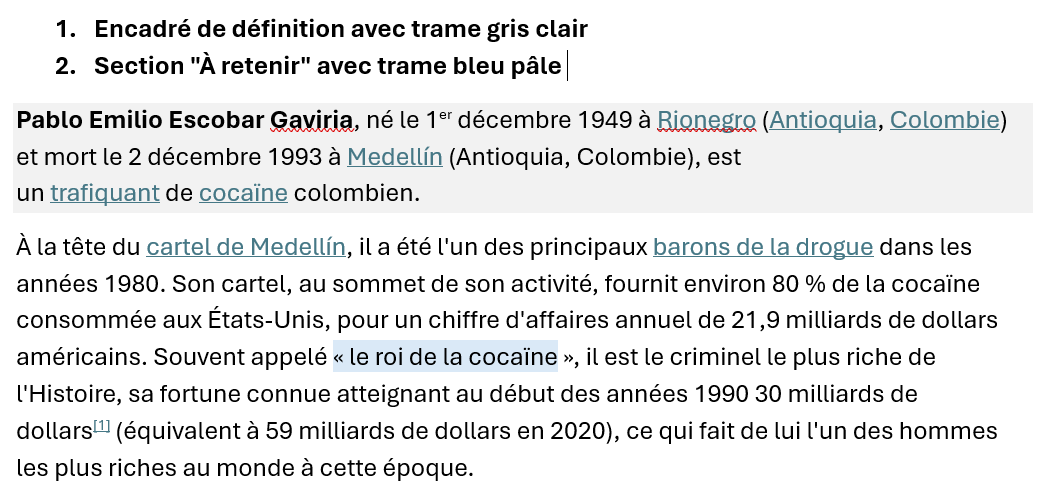
Attention : Utilisez des couleurs claires pour préserver la lisibilité et évitez les couleurs vives qui fatiguent l'œil ou rendent l'impression difficile.
Ne pas confondre la trame de fond avec le surlignagne de texte
¶ Fonction Bordures
La fonction bordures permet d'ajouter des lignes autour du texte sélectionné, d'un paragraphe, d'un tableau ou de sections spécifiques de votre document Word.
¶ Son utilité
Cette fonction crée des contours visuels qui délimitent et encadrent le contenu. Vous pouvez choisir différents styles de lignes (continues, pointillées, doubles), épaisseurs, couleurs, et appliquer les bordures sur un ou plusieurs côtés (haut, bas, gauche, droite). Les bordures peuvent encadrer complètement un élément ou simplement le souligner.
¶ Exemples
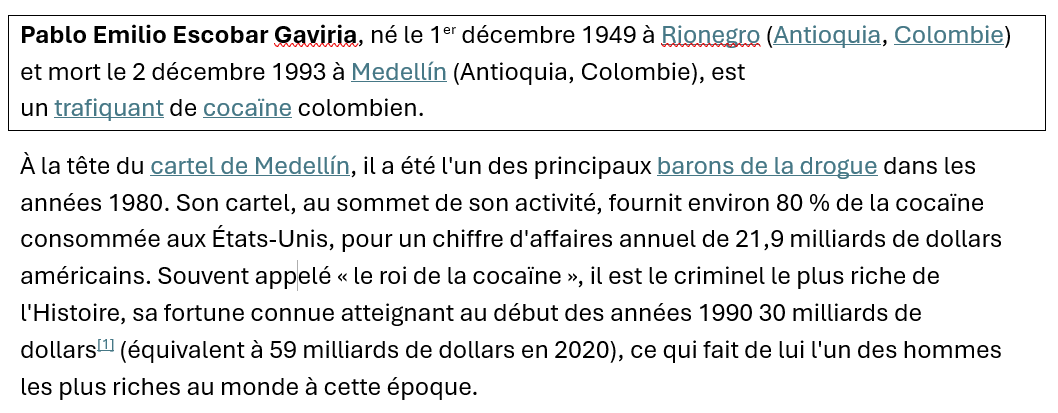
Conseil : Restez cohérent dans le style des bordures utilisées dans un même document pour maintenir une apparence professionnelle.
¶ Les fonctions du groupe Édition
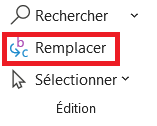
¶ Fonction Remplacer (Ctrl + H)
La fonction remplacer permet de rechercher automatiquement un mot, une expression ou un caractère spécifique dans tout le document et de le remplacer par un autre texte de votre choix.
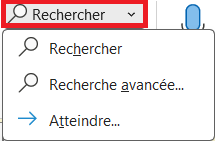
¶ Fonction Rechercher (Ctrl + F)
La fonction rechercher permet de localiser rapidement un mot, une expression, un caractère ou même une mise en forme spécifique dans votre document Word.
¶ Fonction Sélectionner (Ctrl + A pour tout sélectionner)
La fonction sélectionner offre plusieurs outils avancés pour choisir précisément des parties de texte ou d'éléments dans votre document Word, au-delà de la sélection manuelle classique.