¶ Introduction à l'informatique
¶ COURS 02 : INTERNET ET OFFICE 365
¶ 1 OBJECTIFS DU COURS
- Découvrir les fonctionnalités qu'offrent les logiciels de navigation sur Internet
- Se familiariser avec des techniques simples de recherche d'information sur Internet
- Découvrir l'Intranet du Collège
- Se familiariser avec les possibilités d'Office 365 : courrier électronique, agenda, suite Office
¶ 2 NAVIGATION SUR INTERNET
L'accès aux diverses pages des sites Internet sur le web et à tous les documents qu'ils rendent disponibles au public (ou à des utilisateurs autorisés) se fait généralement au moyen de logiciels que l'on nomme « navigateurs ». Il existe un grand nombre de navigateurs, dont les suivants :
- Internet Explorer (Edge)
- Firefox
- Google Chrome
- Safari
- Opera
En général, on peut facilement distinguer deux parties dans la fenêtre d'un navigateur : la zone de navigation, qui varie d'un navigateur à l'autre, et la zone de visualisation, qui nous montre la page ou le document désiré et qui présente donc le même contenu d'un navigateur à l'autre. Depuis quelques années, les navigateurs offrent aussi la possibilité d'ouvrir plusieurs onglets, chaque onglet comportant une zone de navigation et une zone de visualisation.
¶ 2.1 GOOGLE CHROME
La zone de navigation du navigateur Google Chrome a l'allure suivante, plus sobre.

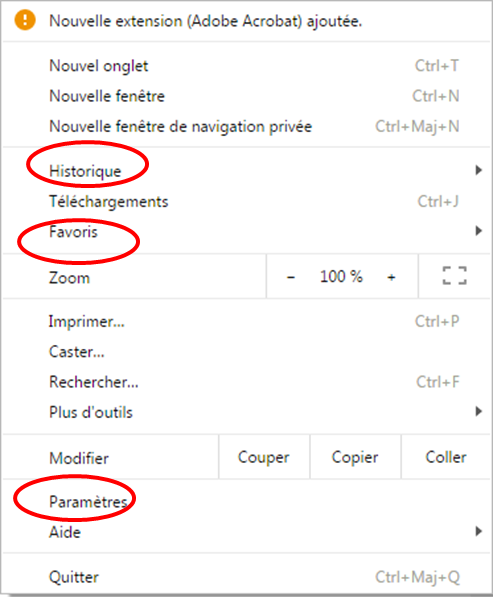
En fait, tous les outils de paramétrages sont accessibles via un seul bouton : « Personnaliser et contrôler Google Chrome » qui fait apparaître le panneau suivant :
¶ La zone de navigation
Zone contenant plusieurs éléments qui vous permettent de naviguer sur les pages web :
Barre d'adresse : zone de texte où on peut saisir l'adresse d'un site (URL), choisir une adresse dans la liste des dernières adresses entrées ou bien effectuer une recherche sur le Web avec Google.
Barre de boutons standards :
- ← → : Permet de reculer ou d'avancer d'une page. La flèche (petit triangle) pointant vers le bas, qui est située juste à côté permet de passer directement à l'une ou l'autre des pages que vous venez de visiter
- 🔄 (Actualiser) : Permet d'actualiser (recharger) le document en cours de visualisation
- 🏠 (Accueil) : Permet de retourner à une page d'accueil
- ⭐ Ajouter un onglet aux Favoris : Permet de stocker ou visualiser des aide-mémoires utilisés pour conserver à la portée de la main des sites web visités fréquemment
- 🔍 (Recherche dans la page) : Le raccourci Ctrl+F affiche une boîte de dialogue en haut à droite de la page et vous permet de chercher de l'information sur la page elle-même
- ⋮ Menu pour contrôler et personnaliser Google Chrome
¶ Menu pour personnaliser Google Chrome
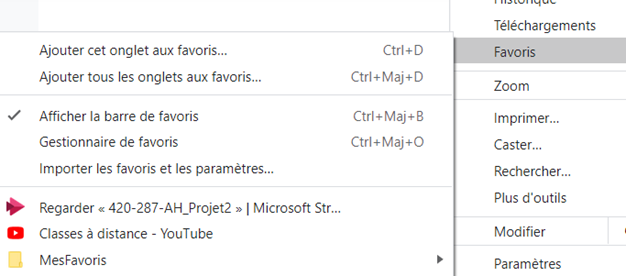
- Une des multiples options possibles – dans la liste déroulante « Favoris » – est d'afficher une Barre de favoris dans la zone de navigation.
- Historique (Ctrl+H) : Permet d'afficher les sites que vous avez visités au cours des derniers jours, semaines ou mois selon la configuration de votre navigateur
- Le choix de l'option « Paramètres » ouvre un nouvel onglet « Paramètres » qui permet de configurer Google Chrome :
¶ VOLET PARAMÈTRES
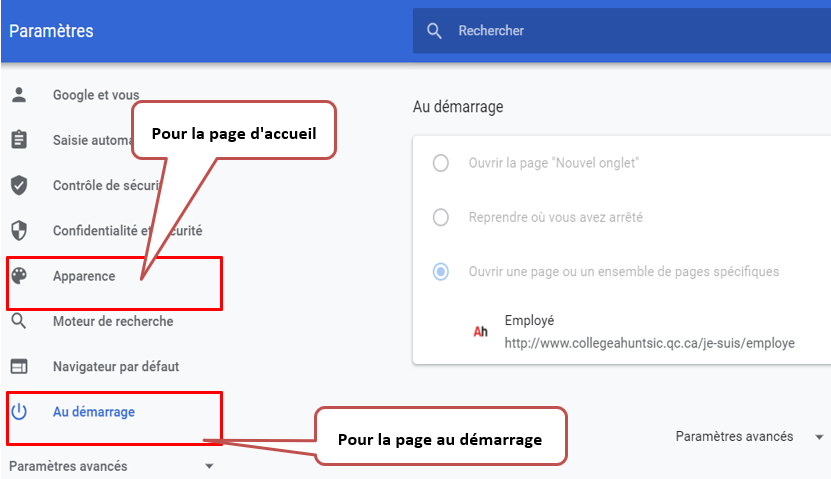
Vous pouvez personnaliser Google Chrome en définissant une page d'accueil ou une page de démarrage. Ces deux pages ne sont pas les mêmes, sauf si vous les définissez ainsi.
- La page de démarrage est celle qui s'affiche lorsque vous lancez Chrome sur votre ordinateur.
- La page d'accueil est celle à laquelle vous accédez lorsque vous cliquez sur Accueil 🏠.
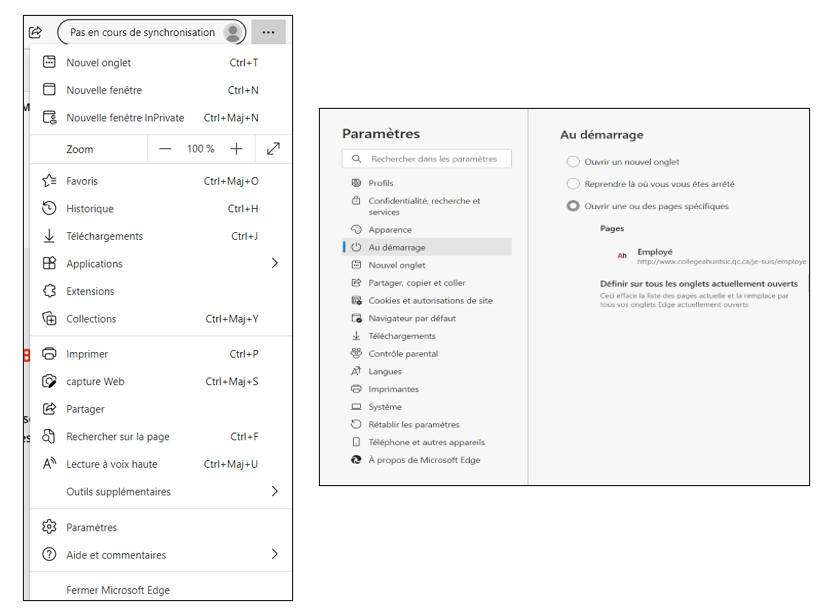
Le choix de la page de démarrage, défini par défaut vers le site du collège. Il s'effectue dans la zone « Au démarrage », en activant le bouton "Ouvrir une page ou un ensemble de pages spécifiques" et en indiquant son (ou ses) choix en cliquant sur le lien « Ensemble de pages »...
⚠️ Si votre page de démarrage, votre page d'accueil ou votre moteur de recherche a soudainement changé, il se peut qu'il y ait un logiciel indésirable sur votre ordinateur. Apprenez comment trouver et supprimer des logiciels malveillants sur votre ordinateur.
¶ VOLET DES FAVORIS
Contient des favoris qui restent toujours visibles et qui sont accessibles d'un seul clic.
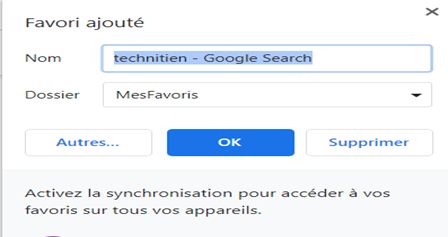
Ajouter aux Favoris : pour ajouter la page actuelle à la liste des favoris, cliquer sur l'icône Favoris ⭐ puis donner lui un nom. Vous devez choisir un dossier dans lequel le favori sera sauvegardé.
Gestionnaire de favoris
- Gestionnaire de favoris (Ctrl+Maj+O) : permet de supprimer, renommer et réorganiser tous vos favoris.
- Remarquez également que vous pouvez accéder à cette page et celle de l'historique en tapant son URL dans la barre d'adresse (Tapez chrome://bookmarks)
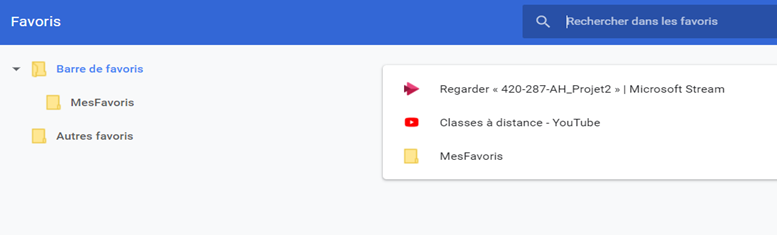
Note : au Collège, les favoris sont détruits lorsque la session est fermée. Pour conserver une adresse, vous avez plusieurs options ; vous pouvez créer des raccourcis internet en glissant le contenu de la barre d'adresse sur le bureau ou en exportant vos favoris dans un fichier html à partir du gestionnaire de favoris.
¶ 2.2 MICROSOFT INTERNET EXPLORER ET MICROSOFT EDGE
Microsoft Edge est le fureteur par défaut de Windows 10 et Windows 10 Mobile mais pour des raisons techniques (si l'on souhaite exécuter des applications web nécessitant des contrôles ActiveX) la version Internet Explorer 11 peut encore s'avérer nécessaire.
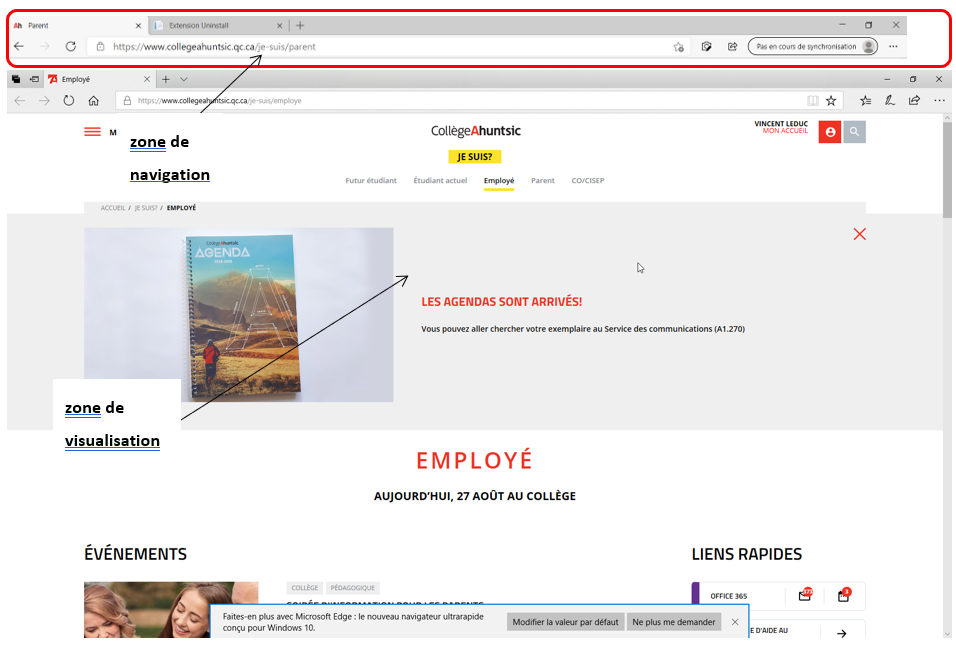

En plus des boutons standards (navigation, actualiser, accueil, et favoris), Edge dispose de fonctionnalités uniques comme lire des livres électroniques sur le web. Un bouton pour gérer une liste de lecture est ajouté aux fonctionnalités classiques de gestion des favoris, de l'historique et de téléchargement et d'un Menu pour contrôler les paramètres, comme pour Google Chrome.
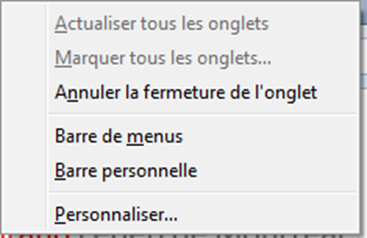
Dans sa présentation actuelle, on ne voit pas la Barre de menus, mais cela peut être modifié – comme dans Internet Explorer – à l'aide du menu contextuel de la zone.
¶ 2.3 FIREFOX
La zone de navigation du navigateur Firefox a l'allure suivante :

Dans Firefox, c'est la notion de « marque-pages » qui correspond aux « Favoris » d'Internet Explorer.
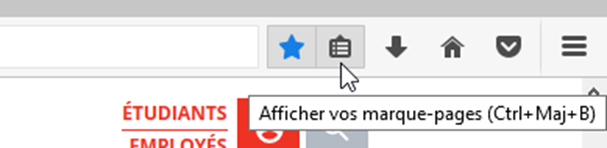
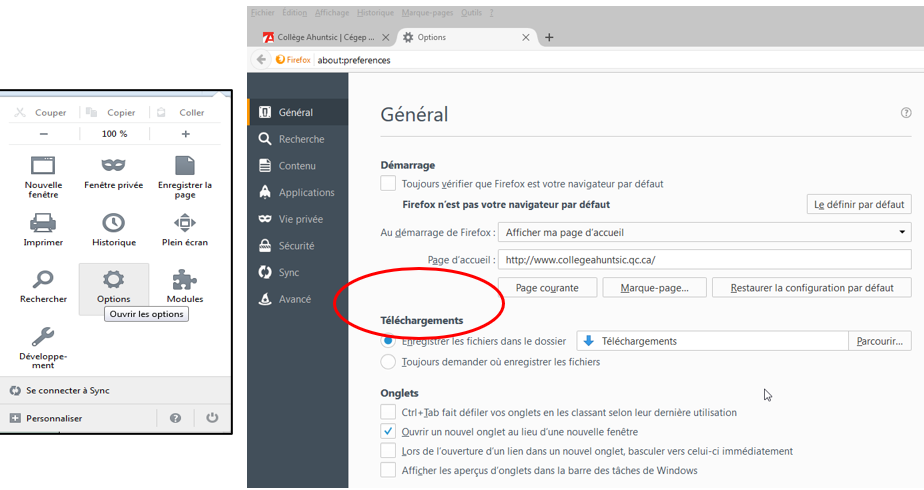
Et c'est dans le bouton « Ouvrir le menu », en haut à droite de la zone de navigation, qu'on trouve l'équivalent des « Paramètres » d'Internet Explorer. En particulier, le choix « Options » ouvre un panneau de configuration comportant 8 volets.
Dans le panneau Général, on peut notamment établir sa « Page d'accueil » et déterminer dans quel dossier effectuer les téléchargements.
¶ 3 RECHERCHE D'INFORMATION
¶ 3.1 OUTILS DE PARAMÉTRAGE DES RECHERCHES SUR GOOGLE
Un moteur de recherche (Search Engine) est un logiciel qui explore les pages web et les indexent par mots clés. Il permet de classer les pages Web traitant du sujet demandé sous forme de mots ou d'expression. Le plus connu est Google qui prétend avoir indexé 1000 milliards de pages web.
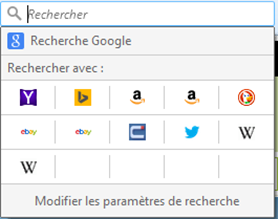
Par défaut, Firefox effectue ses recherches avec le moteur de recherche Google. Cependant, pour une recherche particulière, il est possible d'indiquer un autre moteur de recherche dans la barre de recherche de la zone de navigation.
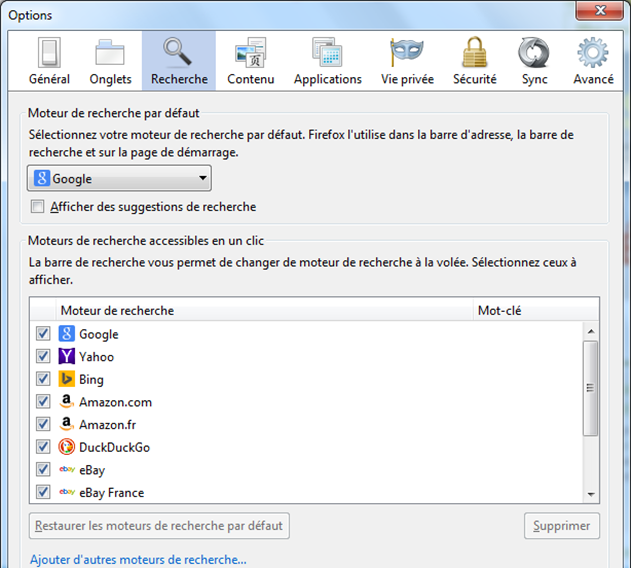
De plus, il est possible d'établir un autre moteur de recherche par défaut dans le panneau « Recherche » des « Options » de Firefox.
Dans les exemples ci-dessous, nous nous en tiendrons à présenter les outils de paramétrage des recherches sur Google. À vous d'explorer les possibilités de paramétrage d'autres moteurs de recherche, selon vos préférences ou votre curiosité...
Prenons donc l'exemple d'une recherche sur Google, à partir de l'expression "Code civil du Québec", pour explorer un peu les façons de préciser les objectifs et les critères de recherche :
➤ Le fait d'utiliser des guillemets indique que nous sommes intéressés aux pages qui contiennent cette expression au complet et non chacun des mots comme possibles mots-clés.
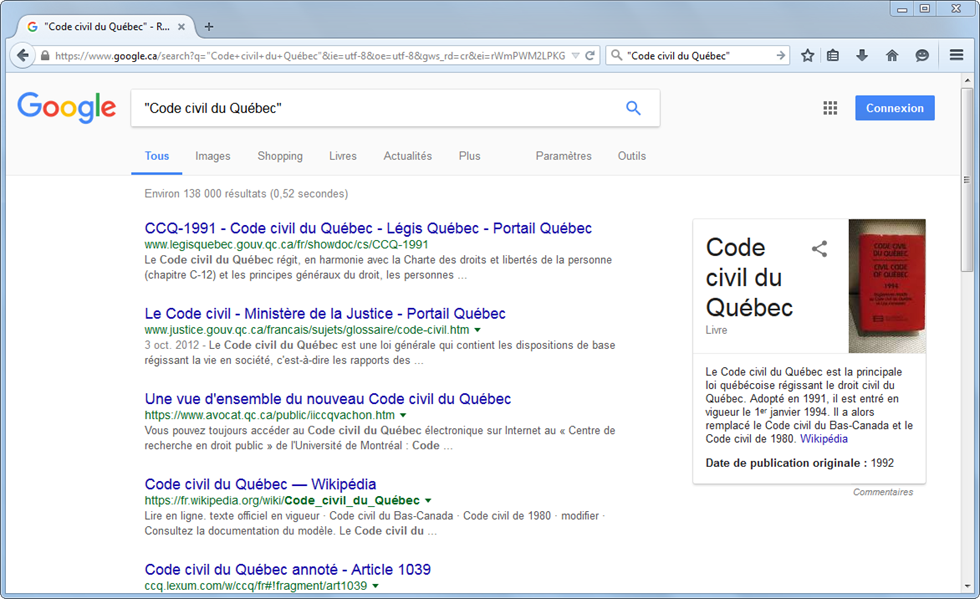
Il est d'abord possible d'indiquer – tout en haut des résultats – si nous voulons faire une recherche générale sur le « Web » ou si nous cherchons plutôt des images, des livres, des cartes, des vidéos, etc.

En cliquant sur l'option « Outils », diverses possibilités de filtres sont présentées :
- Tous les pays ▼
- Toutes les langues ▼
- Date indifférente ▼
- Tous les résultats ▼

Finalement, en cliquant sur « Paramètres », il est possible d'expliciter davantage les critères de votre recherche, notamment avec l'option « Paramètres de recherche » et, surtout, avec l'option « Recherche avancée ».
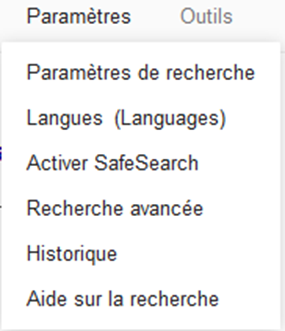
En cliquant sur ce dernier choix, vous obtiendrez un grand nombre de critères pour préciser votre recherche. Après avoir fait vos choix, il faut cliquer sur le bouton « Recherche avancée ».
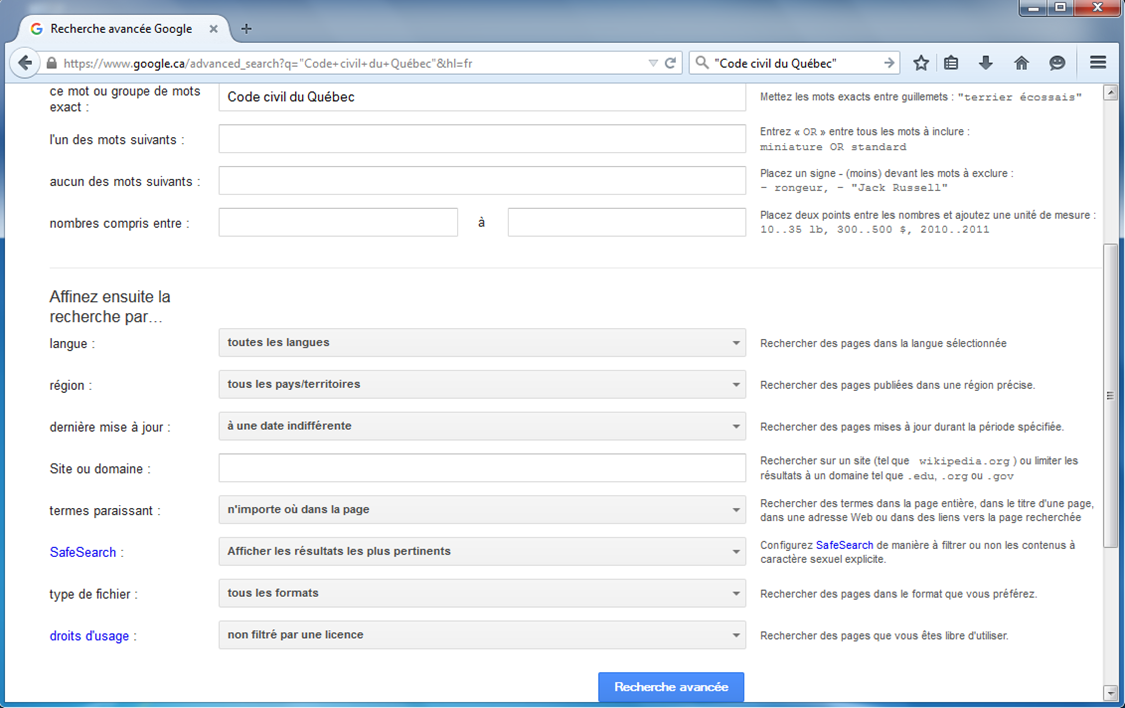
¶ Critères de recherche avancée disponibles :
- ce mot ou groupe de mots exact :
Code civil du Québec - l'un des mots suivants :
- aucun des mots suivants :
- nombres compris entre : ___ à ___
Affinez ensuite la recherche par...
- langue : toutes les langues
- région : tous les pays/territoires
- dernière mise à jour : à une date indifférente
- Site ou domaine :
- termes paraissant : n'importe où dans la page
- SafeSearch : Afficher les résultats les plus pertinents
- type de fichier : tous les formats
- droits d'usage : non filtré par une licence
¶ 4 L'INTRANET ET OFFICE 365 AU CÉGEP
¶ 4.1 ACCÈS À L'INTRANET AU CÉGEP
Nous avons déjà présenté, lors du premier cours, comment accéder à l'Intranet du Collège à partir de son site Web et comment cela vous permet d'avoir accès, en ligne, à des documents enregistrés sur les lecteurs réseaux M : et H : du Collège.

De plus, l'Intranet du Collège fournit à tous les étudiants la plateforme Office 365, qui offre notamment :

- Une adresse de courriel finissant par
@collegeahuntsic.qc.ca - Un espace disque OneDrive de 7 giga-octets
- La suite bureautique Office 2016 (Word, Excel, PowerPoint et Outlook) en format application Web
¶ 5 OFFICE 365
L'accès à votre compte Office 365 à partir du site du collège permet de bénéficier de la suite Office 2016 en ligne ainsi que l'installation gratuite de cette suite de logiciel bureautique sur plusieurs ordinateurs personnels.
Ces logiciels vous permettent entre autre de gérer vos courriels et contact du Collège, créer une liste de tâches, le tout intégré à un calendrier d'évènement synchronisé autant sur le Web qu'avec votre ordinateur personnel ou votre téléphone intelligent.
Une fois votre accès complété à Office 365, vous êtes dans Outlook 2016 de la suite Web Office.
¶ 5.1 ACCÉDER AU COURRIER ÉLECTRONIQUE DU COLLÈGE
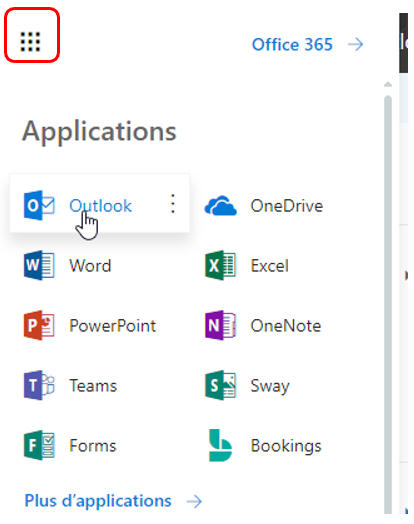
L'application Outlook se charge par défaut pour afficher votre boîte de réception ou bien, à partir de toute autre application de Web Office 365, si vous voulez accéder à la messagerie, il suffit de cliquer sur le bouton de menu et ensuite sur le bouton « Outlook ».
Les fonctions principales d'un logiciel de courriel sont :
- Gestion de courriels
- Gestion de contacts
- Gestion de calendrier
- Gestions des tâches (To Do List)
¶ 5.2 GESTION DES COURRIELS
¶ 5.2.1 CRÉATION, PRÉPARATION ET ENVOI D'UN MESSAGE COURRIEL
En haut de l'écran, juste au-dessus de l'entête « Boîte de réception », il y a un bouton ➕ Nouveau
En plaçant le pointeur de la souris au-dessus de ce bouton (sans cliquer), la bulle d'information qui apparaît indique à quoi il sert : « Rédiger un nouveau message », dont le raccourci clavier est N.
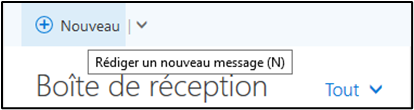
Pour rédiger un nouveau message, il suffit donc de cliquer sur ce bouton ou de taper N au clavier.
Entête du message
- Bouton À : adresses du ou des destinataires, tapez le nom du destinataire et Outlook vous suggère des résultats (Ctrl+K pour relancer la recherche)
- Bouton Cc (Copie conforme) : adresses des destinataires auxquels vous voulez envoyer une copie
- Zone Ajouter un objet : taper un titre pour résumer le contenu du message
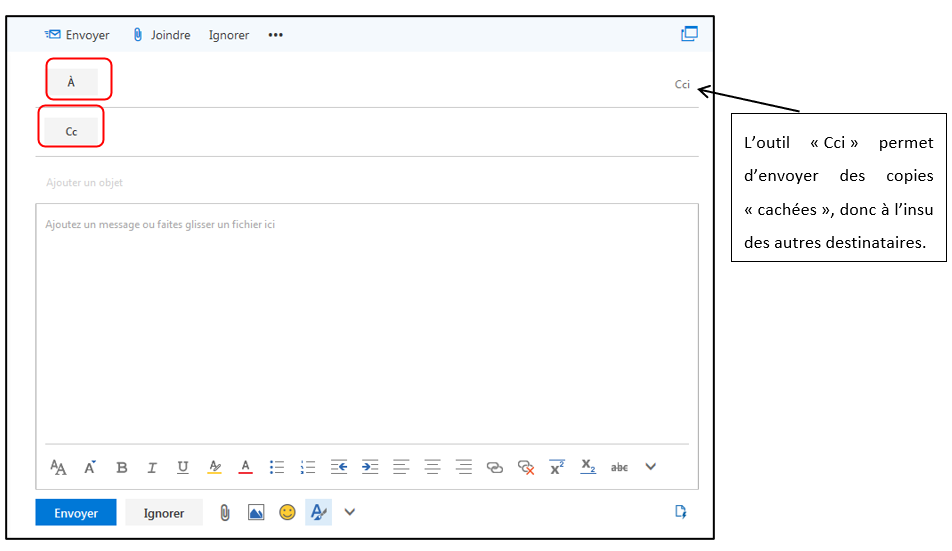
L'outil « Cci » permet d'envoyer des copies « cachées », donc à l'insu des autres destinataires.
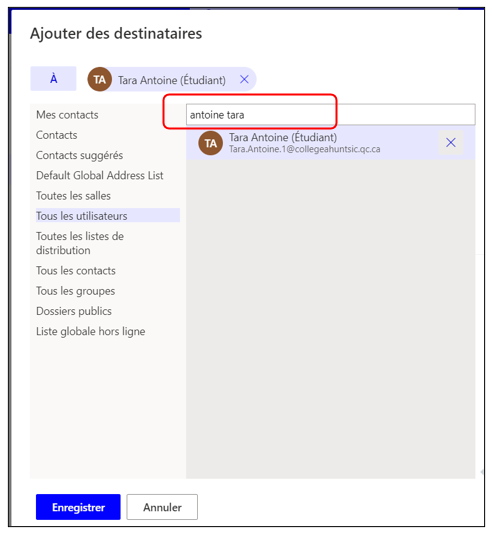
Pour obtenir l'adresse courriel de tout élève ou membre du personnel du Collège :
- Cliquer sur le lien À : ou Cc : (selon la zone où vous voulez mettre cette adresse)
- Taper le nom de la personne dans la zone « Rechercher des personnes » ; par défaut, la recherche se ferait dans votre carnet d'adresses personnelles « Vos contacts », qui est vide au départ. Pour chercher parmi toutes les adresses du Collège, choisir « Tous les utilisateurs » dans la liste de choix
- Une fois l'adresse trouvée, l'ajouter comme destinataire (+) (si nécessaire, chercher et ajouter d'autres adresses de la même façon)
- Enfin, cliquer sur « Enregistrer »
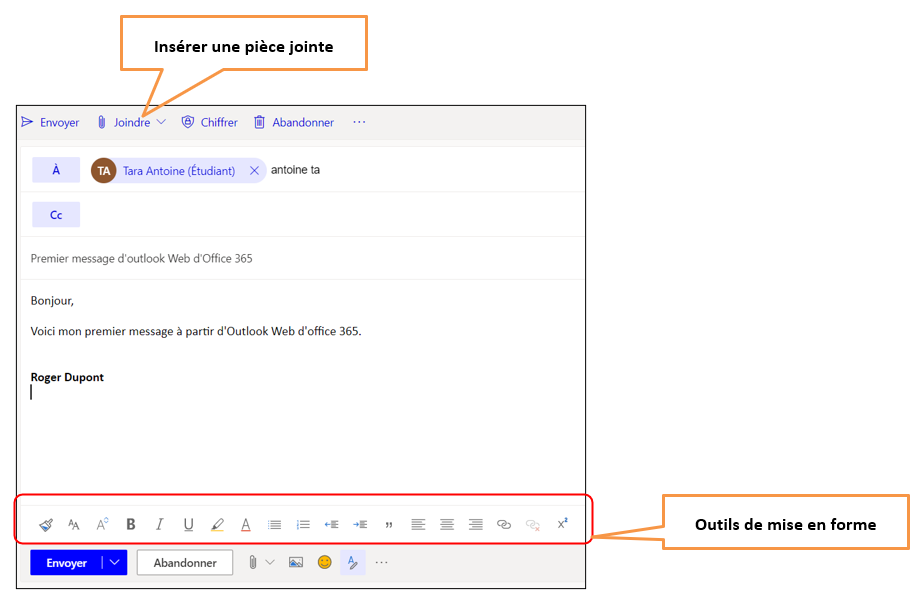
Outils de mise en forme
- Police, taille, couleur
- Gras, italique, souligné
- Listes à puces et numérotées
- Alignement du texte
- Insertion de liens et d'images
Insérer une pièce jointe
Bouton 📎 pour attacher des fichiers au message.
Les commandes contrôlées par le bouton ⋯
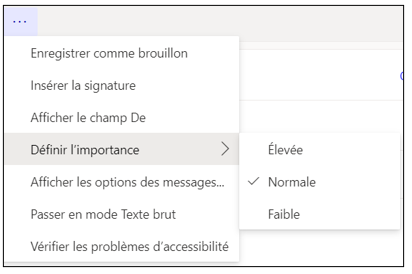
- Enregistrer comme brouillon : Un message ainsi enregistré n'est pas envoyé : il est conservé dans le dossier « Brouillons » et peut être modifié et envoyé plus tard. Une fois envoyé, le message se retrouvera dans le dossier « Éléments envoyés ».
- Insérer la signature
- Afficher le champ De
- Définir l'importance : Élevée, Normale, Faible
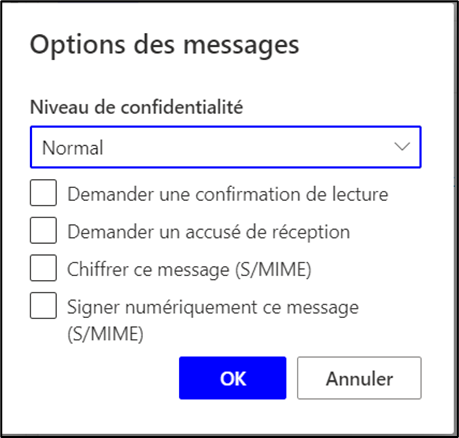
- Afficher les options des messages...
- Passer en mode Texte brut
- Vérifier les problèmes d'accessibilité
Les options de message : Ces « options des messages » permettent, entre autres choses, de demander un accusé réception et de demander une confirmation de lecture.
¶ 5.2.2 GESTION DES MESSAGES
Pour chacun des messages que vous recevez, vous pouvez le supprimer, déplacer vers un autre dossier, archiver (déplacer vers un dossier Archive existant)...

Actions possibles sur les messages :
- 🗑️ Supprimer
- 📁 Archiver
- ⏰ Courrier indésirable
- 🚩 Ranger
- 📂 Déplacer vers
- 🏷️ Catégoriser
- 🔁 Répétition
Pour chacun des messages que vous recevez, vous pouvez avoir à y répondre, répondre à tous ou bien à le transférer à d'autres destinataires.
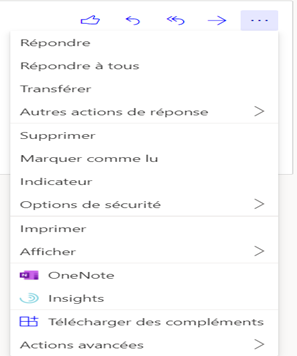
Les commandes contrôlées par ⋯ :
- Répondre
- Répondre à tous
- Transférer
- Autres actions de réponse
- Supprimer
- Marquer comme lu
- Indicateur
- Options de sécurité
- Imprimer
- Afficher
- OneNote
- Insights
- Télécharger des compléments
- Actions avancées
Création de dossiers
Il est possible de créer de nouveaux dossiers (en plus des dossiers standards automatiquement créés) lorsqu'il devient important de regrouper certains messages et de les classer séparément des autres.
Pour créer un nouveau dossier de base : cliquer avec le bouton droit sur la catégorie « Dossiers » et choisir « Créer un dossier ».
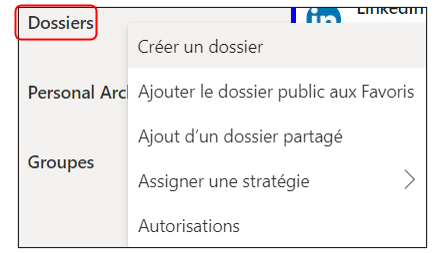
Pour créer un nouveau sous-dossier dans un dossier existant : cliquer avec le bouton droit sur le dossier existant et choisir « Créer un sous-dossier ».
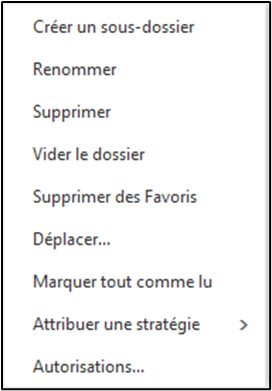
Des messages peuvent être déplacés dans leur dossier de destination voulu.
¶ 5.2.3 GESTION DES PARAMÈTRES GÉNÉRAUX DE LA MESSAGERIE
Le bouton « Paramètres » ⚙️ situé en haut à droite permet de régler divers aspects, selon les besoins.
➤ Dans la barre de navigation, choisissez Paramètres > Afficher tous les paramètres d'Outlook
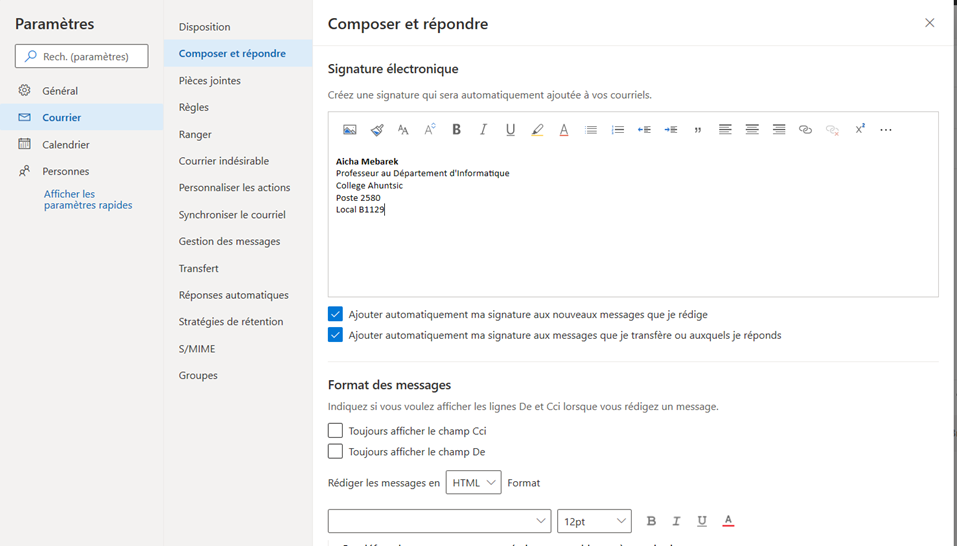
Le paramètre "Signature automatique" :
- Choisissez Paramètres > Courrier.
- Dans la section Composer et répondre, choisissez Signature électronique.
- Dans la zone de texte, entrez la signature que vous voulez utiliser. Utilisez la mini-barre d'outils de mise en forme pour modifier l'apparence de la signature.
- Si vous souhaitez que votre signature apparaisse au bas de tous les éléments sortants, y compris les réponses et les transferts, sélectionnez Ajouter automatiquement ma signature aux messages envoyés. Si vous ne sélectionnez pas cette option, vous pouvez ajouter manuellement votre signature à tous les messages.
- Sélectionnez Enregistrer.
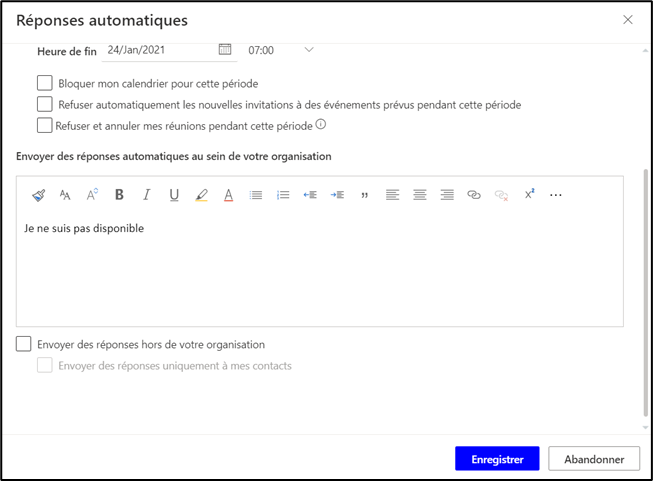
Le paramètre « Réponses automatiques » est particulièrement pratique puisqu'il permet d'envoyer des messages standards en cas d'absence temporaire (pendant les vacances d'été, un congé de maladie ou autre, etc.). En fait, il est possible d'envoyer un message distinct pour les expéditeurs au sein de votre organisation et un autre pour les expéditeurs extérieurs à votre organisation.
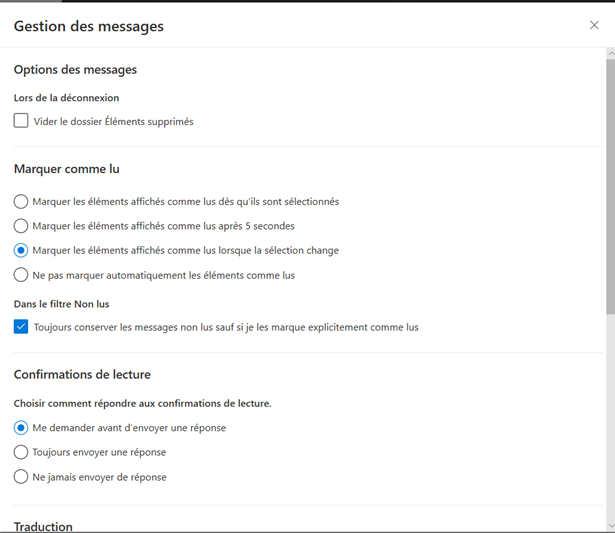
Le paramètre Gestion des messages
Options disponibles :
- Options des messages
- Lors de la déconnexion : Vider le dossier Éléments supprimés
- Marquer comme lu
- Marquer les éléments affichés comme lus dès qu'ils sont sélectionnés
- Marquer les éléments affichés comme lus après 5 secondes
- Marquer les éléments affichés comme lus lorsque la sélection change
- Ne pas marquer automatiquement les éléments comme lus
- Dans le Dossier Non lus
- Toujours conserver les messages non lus sauf si je les marque explicitement comme lus
- Confirmations de lecture
- Me demander avant d'envoyer une réponse
- Toujours envoyer une réponse
- Ne jamais envoyer de réponse
Le paramètre Pièces jointes
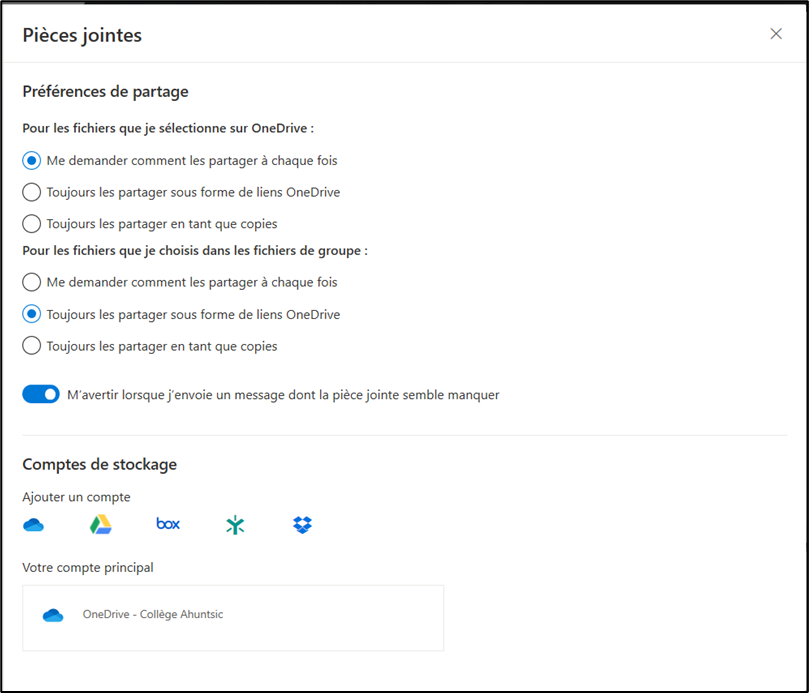
Préférences de partage
Pour les fichiers que je sélectionne sur OneDrive :
- Me demander comment les partager à chaque fois
- Toujours les partager sous forme de liens OneDrive
- Toujours les partager en tant que copies
Pour les fichiers que je choisis dans les fichiers de groupe :
- Me demander comment les partager à chaque fois
- Toujours les partager sous forme de liens OneDrive
- Toujours les partager en tant que copies
☑️ M'avertir lorsque j'envoie un message dont la pièce jointe semble manquer
Comptes de stockage : Ajouter un compte (OneDrive, Google Drive, Box, etc.)
¶ 5.3 GESTION DE CONTACTS
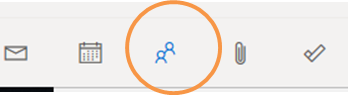
Un autre des outils offerts par le logiciel Outlook est la gestion de vos contacts. Pour y accéder, cliquez sur l'icône 👥 en bas à gauche de l'écran principal d'Outlook.
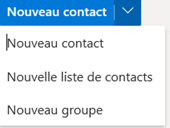
- Créer des contacts : bouton Nouveau Contact 📋
- Créer une liste de contact : cliquer sur la flèche et sur le bouton Nouvelle Liste de contacts
Note : une liste de contacts permet de créer un alias contenant l'adresse courriel de plusieurs personnes. Ainsi, lorsqu'on communique régulièrement avec les mêmes personnes, au lieu d'écrire leurs adresses courriel une par une à chaque fois, on associe leurs adresse courriel à une liste de contacts. On peut alors écrire à la liste et tous ceux qui en font partie reçoivent le courriel.
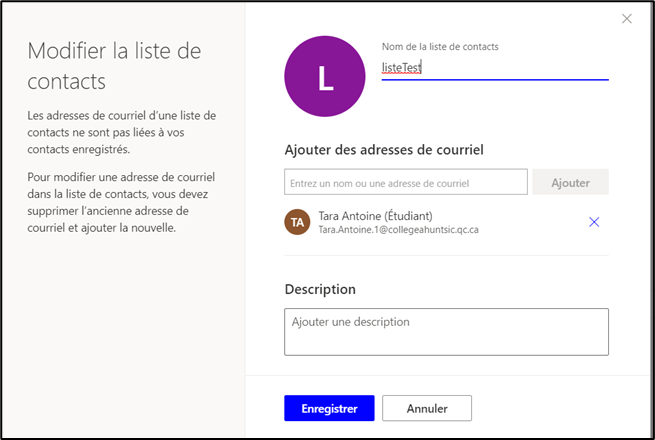
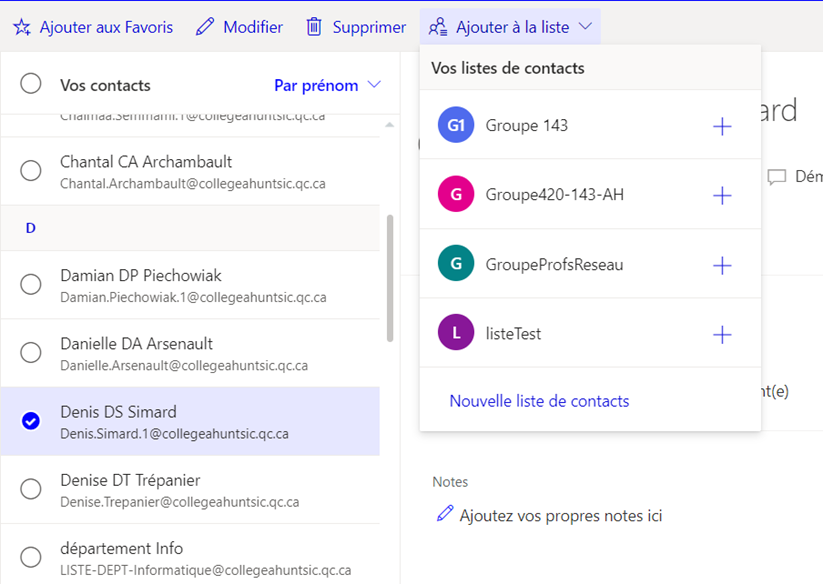
Il y a plusieurs façons d'ajouter des contacts déjà enregistrés à une liste nouvellement créée :
- Utiliser la zone « Ajouter » dans la fenêtre de modification de liste.
- Afficher vos contacts, sélectionner tous ceux que vous désirez ajouter à une liste, puis dérouler le menu « Listes » et cliquer sur la liste à laquelle vous voulez ajouter ces contacts.
¶ 5.4 INTRODUCTION À LA GESTION DU CALENDRIER
Un autre des outils offerts par le logiciel Outlook est le Calendrier. Cet outil permet d'inscrire des rendez-vous personnels, des échéances, des rencontres de travail, etc. Pour y accéder, cliquez sur l'icône 📅 en bas à gauche de l'écran principal d'Outlook.
Par défaut, le calendrier du mois courant s'affichera et la journée courante y sera en évidence.
Créer un nouvel événement (RDV) dans le calendrier : une activité pour laquelle vous bloquez du temps dans votre calendrier.
➤ Dérouler les choix du bouton Nouvel événement
On obtient alors une fenêtre générale qui permet de :
- Nommer l'événement
- Indiquer son lieu
- Choisir la date et l'heure
- Générer un rappel (pour soi-même ou une liste de participants)
- Envoyer un rappel par message électronique
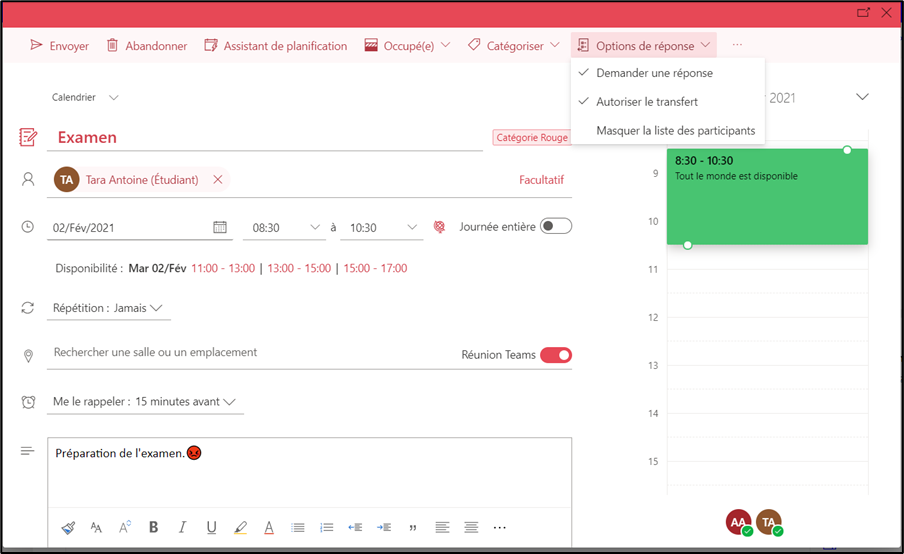
Fonctionnalités disponibles :
- 📧 Envoyer
- 🗑️ Abandonner
- 👥 Assistant de planification
- 🔒 Occupé(e)
- 🏷️ Catégoriser
- ⚙️ Options de réponse
Options d'affichage du calendrier :
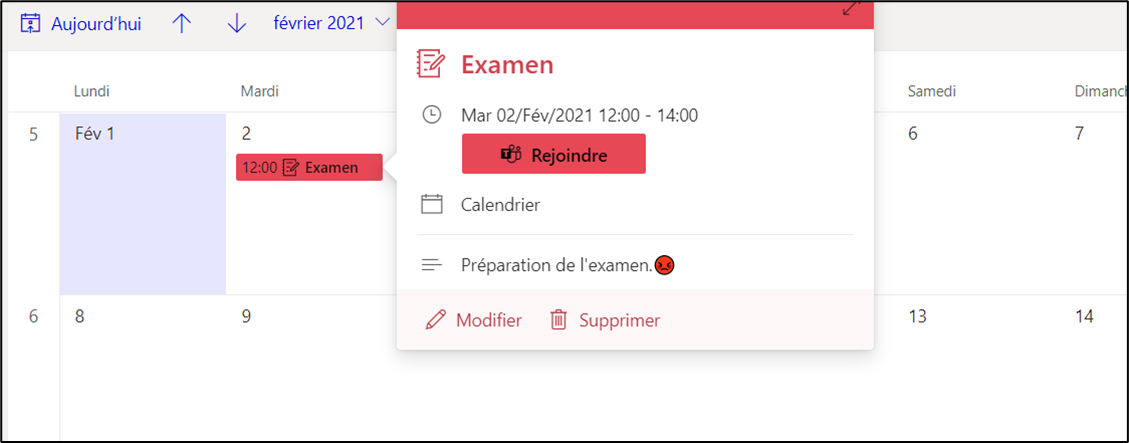
L'affichage d'un mois au complet n'est pas la seule possibilité. D'autres choix d'affichage peuvent être choisis à partir d'options situées en haut à droite du calendrier.
Il est possible de modifier ou annuler un événement en cliquant dessus et en utilisant les options Modifier ou Supprimer.
¶ 5.5 GESTION DES TÂCHES
Une tâche est une réalisation dont vous souhaitez assurer le suivi jusqu'à son accomplissement. Elle peut se faire une seule fois ou se répéter à un intervalle régulier (chaque semaine, chaque mois, ...).

➤ Lorsque vous marquez un message d'un indicateur, une tâche de suivi est créée automatiquement.
Pour y accéder, cliquez sur l'icône ✅ en bas à gauche de l'écran principal d'Outlook.
Une tâche peut :
- Être terminée donc elle est
rayée - Avoir une date de délai dépassée une mention en rouge en retard est indiquée
Pour ajouter une nouvelle tâche : bouton ➕ Ajoutez une tâche puis ajouter la liste d'étapes de la tâche.
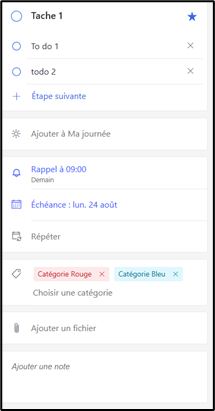
Interface des tâches :
- Prioritaire / Autres
- Filtre par statut
- 📅 Agenda
- Options de tri et d'affichage
Les tâches peuvent être organisées par :
- Dossiers
- Favoris
- Brouillons
- Vincent Leduc
- Boîte de réception
Collège Ahuntsic - Département d'informatique