¶ Cours d'introduction à la ligne de commande Windows
¶ Introduction
¶ Qu'est-ce que la ligne de commande?
La ligne de commande (CMD) est une interface texte permettant d'interagir avec Windows sans interface graphique. Elle offre plus de contrôle et d'efficacité pour certaines tâches.
¶ Comment y accéder?
- CMD (Invite de commandes) : Touche Windows + R, taper
cmd - PowerShell : Touche Windows + X, puis choisir "Windows PowerShell"
Note pour ce cours : Nous utiliserons CMD, mais la plupart des commandes fonctionnent aussi dans PowerShell.
¶ Navigation et exploration du système
¶ Connaître sa position : cd (Change Directory)
cd
Affiche le répertoire actuel (sans argument)
Exemple pratique :
C:\Users\VotreNom> cd
C:\Users\VotreNom
¶ Changer de répertoire
cd nomDuDossier          # Aller dans un sous-dossier
cd ..                     # Remonter d'un niveau
cd \                      # Aller à la racine du disque
cd C:\Users\Public        # Chemin absolu
Exemple pratique :
C:\Users\VotreNom> cd Documents
C:\Users\VotreNom\Documents> cd ..
C:\Users\VotreNom> cd \
C:\>
¶ Lister le contenu : dir
dir                       # Lister le contenu du répertoire actuel
dir /w                    # Affichage large (colonnes)
dir /p                    # Pause entre les pages
dir *.txt                 # Lister uniquement les fichiers .txt
Exemple pratique :
C:\Users\VotreNom\Documents> dir
[Liste des fichiers et dossiers avec détails]

C:\Users\VotreNom\Documents> dir *.docx
[Liste uniquement les fichiers Word]
¶ Créer un répertoire : mkdir ou md
mkdir NomDuDossier
mkdir "Dossier avec espaces"
Exemple pratique :
C:\Users\VotreNom\Documents> mkdir ProjetInfo
C:\Users\VotreNom\Documents> mkdir "Travaux Étudiants"
C:\Users\VotreNom\Documents> dir
[Les nouveaux dossiers apparaissent]
¶ Manipulation de fichiers
¶ Créer un fichier vide : type nul >
type nul > fichier.txt
echo Bonjour > message.txt    # Créer avec contenu
Exemple pratique :
C:\Users\VotreNom\Documents> type nul > test.txt
C:\Users\VotreNom\Documents> echo Hello World > bonjour.txt
¶ Afficher le contenu : type
type nomFichier.txt
Exemple pratique :
C:\Users\VotreNom\Documents> type bonjour.txt
Hello World
¶ Copier des fichiers : copy
copy source.txt destination.txt
copy fichier.txt C:\Backup\
copy *.txt C:\Sauvegarde\     # Copier tous les .txt
Exemple pratique :
C:\Users\VotreNom\Documents> copy test.txt test_copie.txt
        1 fichier(s) copié(s).
¶ Déplacer/Renommer : move et ren
move fichier.txt C:\Autre\
ren ancienNom.txt nouveauNom.txt
Exemple pratique :
C:\Users\VotreNom\Documents> ren test.txt ancien_test.txt
C:\Users\VotreNom\Documents> move ancien_test.txt C:\Temp\
¶ Supprimer : del et rmdir
del fichier.txt              # Supprimer un fichier
del *.tmp                    # Supprimer tous les .tmp
rmdir NomDossier             # Supprimer un dossier vide
rmdir /s NomDossier          # Supprimer avec contenu (demande confirmation)
Exemple pratique :
C:\Users\VotreNom\Documents> del test_copie.txt
C:\Users\VotreNom\Documents> rmdir /s ProjetInfo
ProjetInfo, Êtes-vous sûr (O/N)? O
¶ Commandes système utiles
¶ Effacer l'écran : cls
cls
¶ Obtenir de l'aide : help et /?
help                         # Liste toutes les commandes
help dir                     # Aide sur une commande spécifique
dir /?                       # Alternative pour l'aide
¶ Informations système : systeminfo
systeminfo
Affiche des informations détaillées sur l'ordinateur et Windows.
¶ Vérifier la connectivité réseau : ping
ping google.com
ping 192.168.1.1
Exemple pratique :
C:\> ping google.com
Envoi d'une requête 'ping' sur google.com [172.217.13.206] avec 32 octets de données
[...]
¶ Afficher la configuration réseau : ipconfig
ipconfig                     # Configuration de base
ipconfig /all                # Informations détaillées
¶ Lister les processus actifs : tasklist
tasklist
tasklist | find "chrome"     # Filtrer pour Chrome
¶ Arrêter un processus : taskkill
taskkill /IM notepad.exe
taskkill /PID 1234
¶ Chemins et variables : path et set
path                         # Afficher le PATH
set                          # Afficher toutes les variables d'environnement
echo %USERNAME%              # Afficher le nom d'utilisateur
echo %COMPUTERNAME%          # Afficher le nom de l'ordinateur
¶ Astuces pratiques
¶ Auto-complétion
Utilisez la touche Tab pour compléter automatiquement les noms de fichiers et dossiers.
¶ Historique des commandes
- Flèche haut/bas : Naviguer dans l'historique
- F7 : Afficher l'historique complet
¶ Redirection et pipes
dir > liste.txt              # Rediriger la sortie vers un fichier
dir | more                   # Afficher page par page
¶ Installer WSL
WSL (Windows Subsystem for Linux) permet de faire tourner Linux directement dans Windows, sans avoir besoin d'une machine virtuelle.
Voici la méthode d<installation rapide via PowerShell.
¶ 1. Ouvrir PowerShell en tant qu'Administrateur
Faites un clic droit sur le menu Démarrer (ou appuyez sur Win + X).
Choisissez Terminal (Administrateur) ou PowerShell (Administrateur).
¶ 2. Lancer l'installation
Vous avez deux options selon la distribution que vous voulez :
Option A : L'installation par défaut (Ubuntu) Si vous tapez juste ceci, Windows installe tous les composants nécessaires et télécharge la dernière version LTS d'Ubuntu :
PowerShell
wsl --install

Option B : L'installation "Maison" (Debian) Dans le cas où vous voulez une distribution Linux particulière (ex.: Debian) :
1- D'abord, listez les distributions disponibles en ligne :
PowerShell
wsl --list --online2- Installez celle de votre choix (par exemple Debian) :
PowerShell
wsl --install -d Debian
¶ 3. Redémarrer
Une fois la commande terminée, vous devez redémarrer votre ordinateur. C'est impératif pour que Windows active les fonctionnalités de virtualisation (Hyper-V backend).
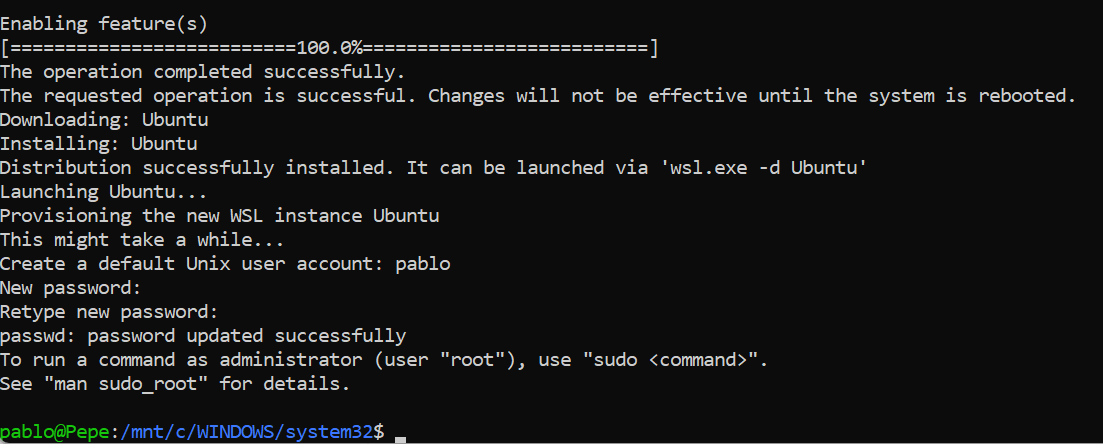
¶ 4. Premier démarrage
Après le redémarrage, une fenêtre terminal s'ouvrira automatiquement pour finaliser l'installation de Linux.
On vous demandera de créer un nom d'utilisateur (UNIX username) et un mot de passe.
Note : Ce compte est indépendant de votre compte Windows.
¶ 5- Utiliser les commandes Linux dans Windows
Vous tapez wsl dans PowerShell, et vous basculez instantanément dans un vrai shell Bash.
Vous pouvez même exécuter une commande Linux unique depuis PowerShell :
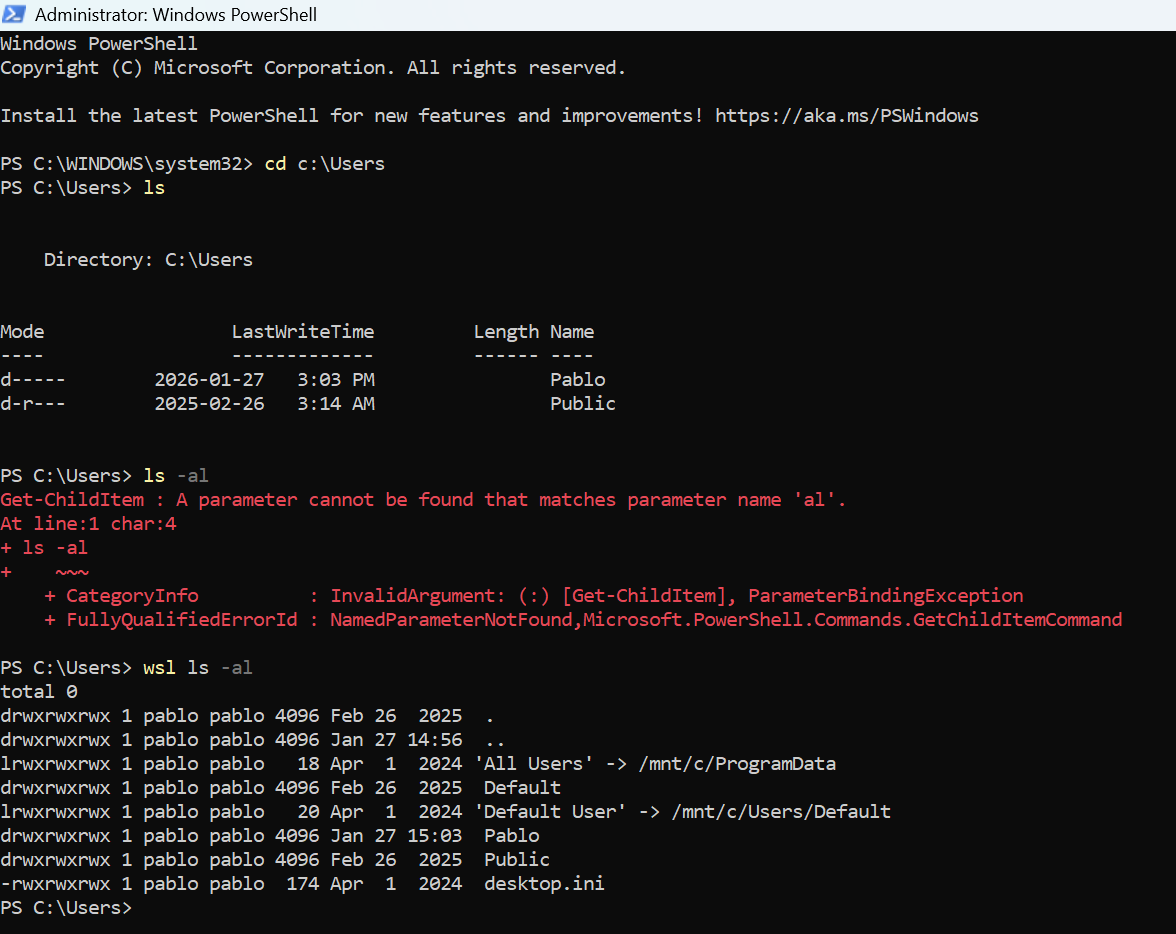
wsl ls -al(Cela exécute le vrai ls de Linux sur vos fichiers Windows).
Faire attention! Il faut distinguer entre la commadelsdans Powershell et la commandewsl lsqui s'exécute aussi dans Powershell