¶ Cours complet : DHCP sur Windows Server
¶ 1. Rôle et fonctionnement du service DHCP
¶ Qu'est-ce que le DHCP ?
DHCP, qui signifie Dynamic Host Configuration Protocol, est un protocole réseau utilisé pour attribuer automatiquement des adresses IP et d'autres informations de configuration réseau aux appareils connectés à un réseau. Il simplifie la gestion des adresses IP et réduit les risques de conflits d'adresse. Voici comment cela fonctionne, étape par étape :
- Démarrage du client DHCP : : Lorsqu'un appareil se connecte à un réseau, il démarre le processus en envoyant un message de diffusion DHCPDISCOVER pour rechercher des serveurs DHCP disponibles.
- Offre du serveur DHCP : Les serveurs DHCP qui reçoivent la demande répondent avec un message DHCPOFFER, proposant une adresse IP et d'autres paramètres de configuration (comme le masque de sous-réseau, la passerelle par défaut, et les serveurs DNS).
- Demande du client DHCP :: L'appareil client sélectionne une des offres et envoie un message DHCPREQUEST de retour sur le réseau pour accepter l'offre.
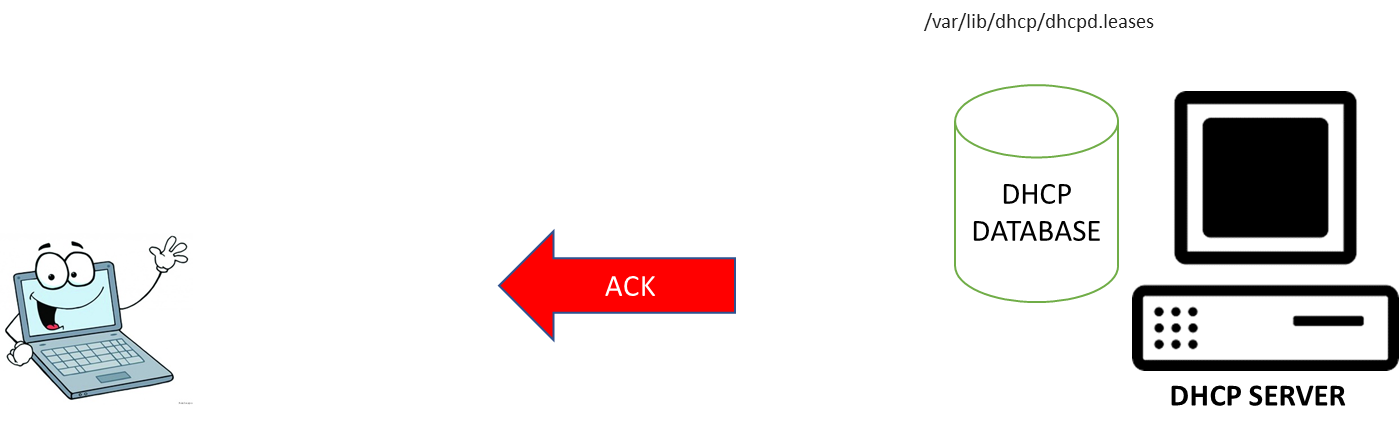
- Acknowledge du serveur DHCP : Le serveur DHCP répond avec un message DHCPACK, confirmant l'adresse IP et les paramètres de configuration attribués à l'appareil client.


¶ Le message DHCP
Le protocole DHCP (Dynamic Host Configuration Protocol) utilise plusieurs types de messages pour communiquer entre les clients et les serveurs. Ces messages permettent l'attribution dynamique des adresses IP et d'autres configurations réseau aux appareils sur un réseau.
- DHCPDISCOVER : Utilisé par un client pour rechercher des serveurs DHCP disponibles sur le réseau local. Il s'agit d'un message de diffusion envoyé par un client quand il se connecte au réseau et souhaite obtenir une configuration IP.
- DHCPOFFER : En réponse à un message DHCPDISCOVER, un serveur DHCP envoie un DHCPOFFER, qui est une offre contenant une adresse IP disponible, le masque de sous-réseau, l'adresse de la passerelle par défaut, et d'autres détails de configuration tels que les adresses des serveurs DNS. Un client peut recevoir plusieurs offres si plusieurs serveurs DHCP sont présents sur le réseau.
- DHCPREQUEST : Après avoir reçu un ou plusieurs DHCPOFFER(s), le client envoie un message DHCPREQUEST pour accepter une offre. Ce message sert également à confirmer ou à renouveler une allocation d'adresse précédente. Il est envoyé à tous les serveurs DHCP pour informer les autres serveurs que leur offre a été déclinée et pour confirmer l'acceptation de l'offre choisie.
- DHCPACK : Le serveur répond au DHCPREQUEST avec un message DHCPACK, confirmant l'attribution de l'adresse IP et fournissant les paramètres de configuration réseau au client. Ce message signifie que l'adresse IP a été officiellement louée au client.
- DHCPNAK (Negative Acknowledgement) : Si le serveur DHCP détermine que la demande du client pour une adresse spécifique ne peut être satisfaite (par exemple, si l'adresse n'est plus disponible ou si la demande est pour un réseau différent), il envoie un DHCPNAK. Cela indique au client que sa demande a été refusée, et le client doit alors recommencer le processus de découverte.
- DHCPRELEASE : Ce message est envoyé par le client pour libérer l'adresse IP qu'il a précédemment louée et annuler l'attribution. Cela se produit généralement lorsqu'un appareil est éteint ou qu'il quitte le réseau.
- DHCPINFORM : Un client utilise DHCPINFORM pour demander des informations de configuration locale, comme les adresses des serveurs DNS, sans demander une adresse IP. Cela peut être utilisé par des appareils ayant déjà une adresse IP statique mais nécessitant d'autres informations de configuration réseau.

¶ Fonctionnement du protocole DHCP
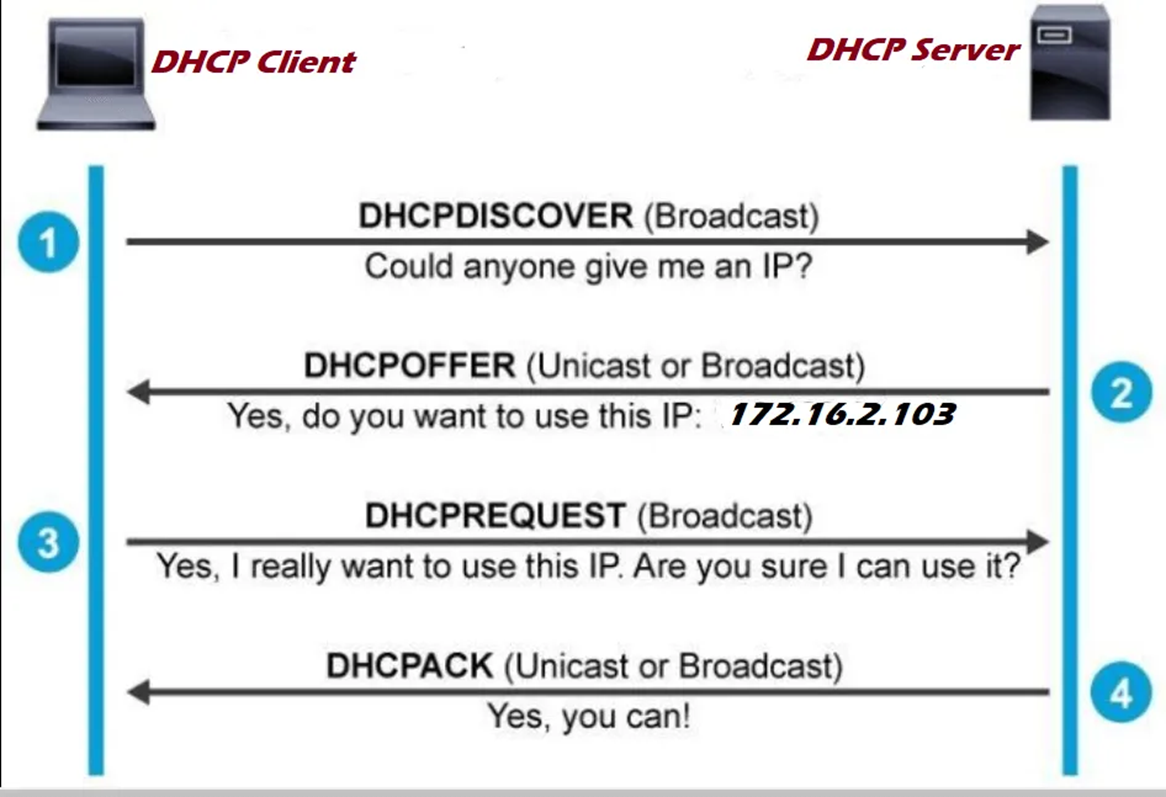
Le processus d'attribution d'une adresse IP suit un échange en quatre étapes appelé DORA :
DHCP Discover : Le client envoie une requête en broadcast sur le réseau pour localiser un serveur DHCP disponible. Cette requête contient l'adresse MAC du client et éventuellement la dernière adresse IP utilisée.
DHCP Offer : Le serveur DHCP répond avec une proposition d'adresse IP disponible dans son étendue, accompagnée des paramètres de configuration (masque de sous-réseau, passerelle par défaut, serveurs DNS, durée du bail).
DHCP Request : Le client accepte l'offre et envoie une requête formelle au serveur pour obtenir l'adresse proposée. Si plusieurs serveurs ont répondu, le client choisit généralement la première offre reçue.
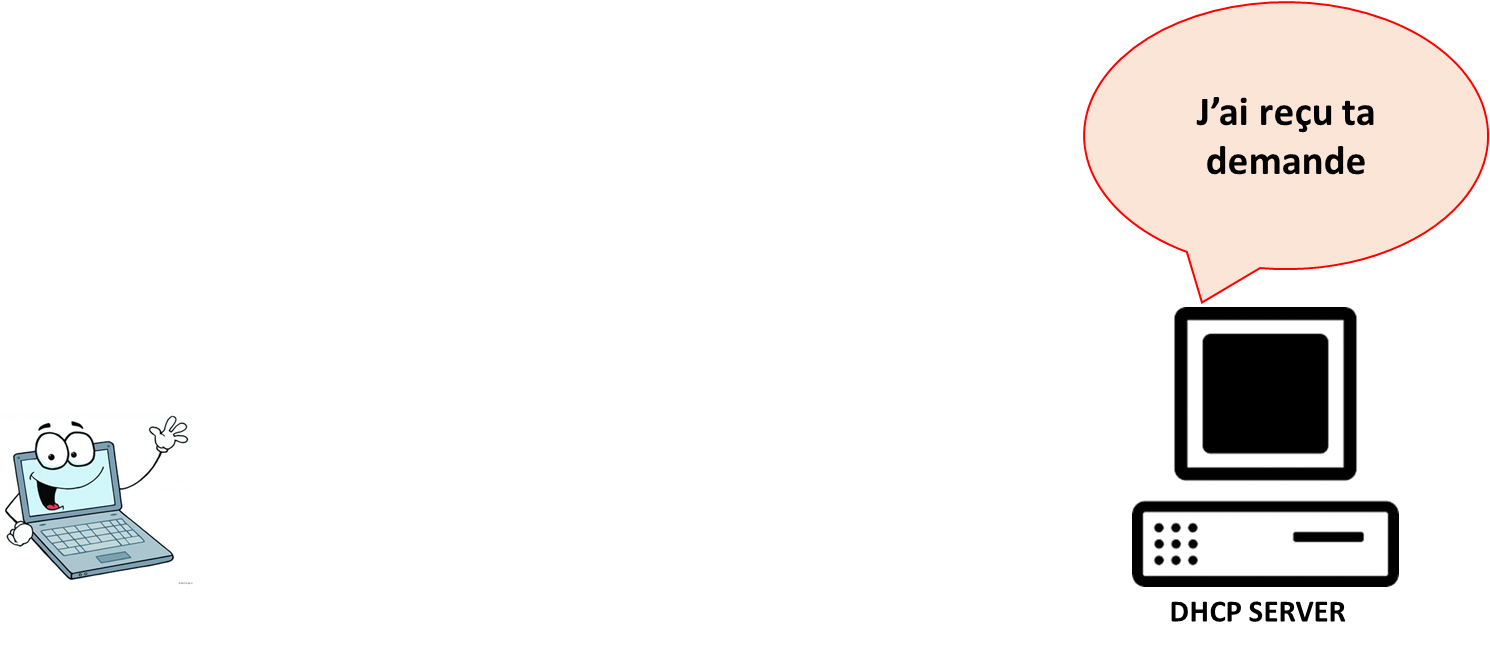
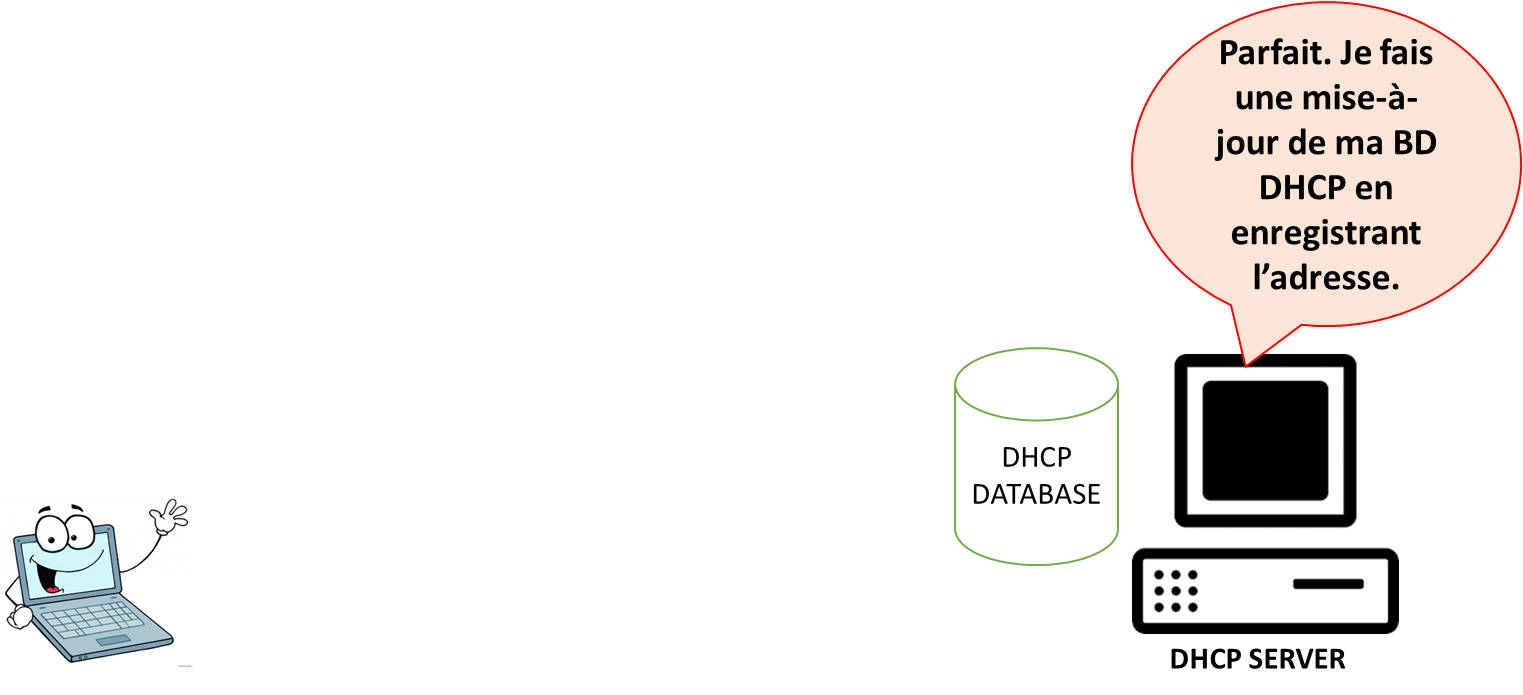
DHCP Acknowledgment : Le serveur confirme l'attribution et enregistre le bail dans sa base de données. Le client peut maintenant utiliser l'adresse IP et la configuration réseau fournie.
¶ DHCP Étape par étapte
Voici une représentation visuelle du processus
¶ Étape 1

¶ Étape 2

¶ Étape 3

¶ Étape 4
¶ Étape 5

¶ Étape 6

¶ Étape 7

¶ Étape 8

¶ Étape 9
¶ Étape 10
¶ Récapitulatif
¶ Période de bail
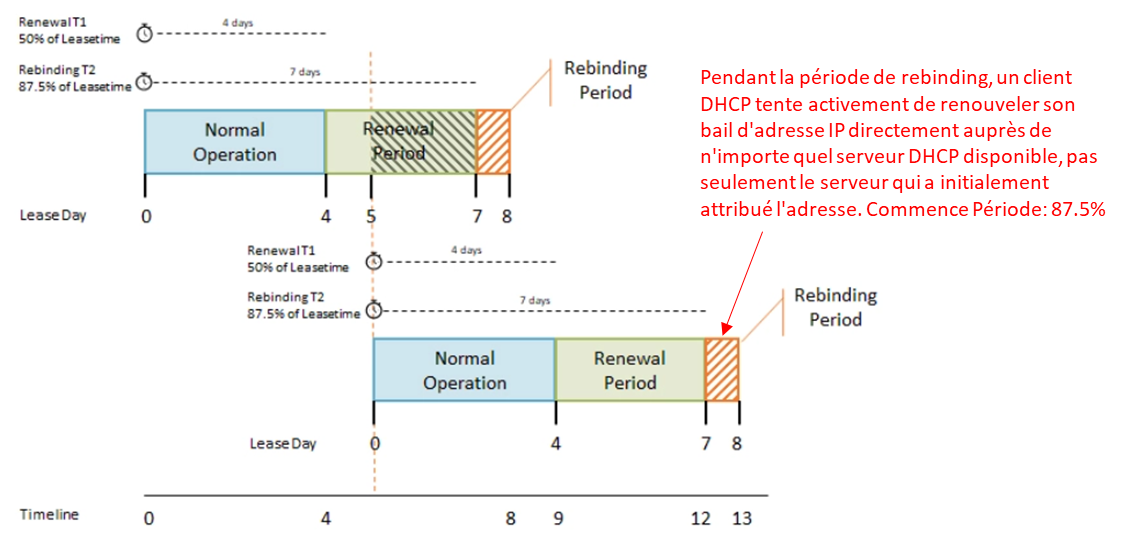
La période de bail (lease period) fait référence à la durée pendant laquelle une adresse IP est attribuée à un client par un serveur DHCP. Cette période est temporaire et définie par le serveur au moment de l'attribution de l'adresse IP au client
Attribution d'un bail : Lorsqu'un client reçoit une adresse IP d'un serveur DHCP, il reçoit également la durée du bail pour cette adresse. Cette durée peut varier selon la configuration du serveur DHCP et les besoins du réseau.
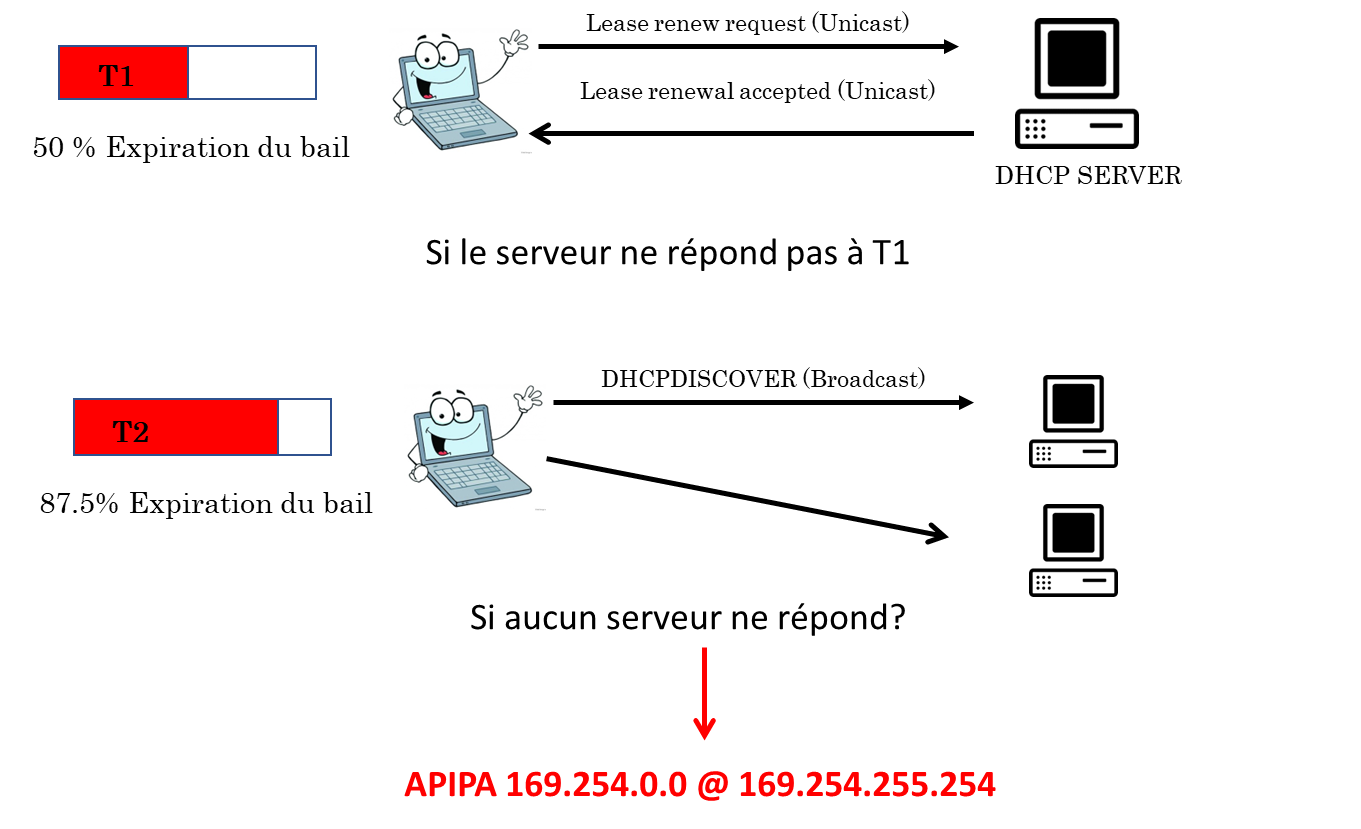
Renouvellement du bail : Avant l'expiration du bail, le client tentera automatiquement de le renouveler en envoyant un message DHCPREQUEST au serveur DHCP pour demander une extension. Ce processus de renouvellement commence généralement à la moitié de la période de bail, connue sous le nom de T1 (temps 1).
Réaffectation ou libération : Si le bail n'est pas renouvelé avant son expiration, l'adresse IP est retournée au pool d'adresses du serveur DHCP et peut être réattribuée à un autre client. Si le client sait qu'il n'aura plus besoin de l'adresse IP avant l'expiration du bail, il peut envoyer un message DHCPRELEASE pour libérer l'adresse volontairement.
¶ Durée de bail
Les durées de bail DHCP peuvent varier selon la configuration du réseau, les politiques de gestion et les besoins spécifiques:
- Réseaux domestiques (Durée courte à moyenne) : Pour les réseaux domestiques, une durée de bail typique peut varier de 24 heures à 8 jours. Cette gamme est généralement suffisante pour assurer une gestion flexible des adresses IP sans nécessiter de fréquents renouvellements, prenant en compte que les appareils peuvent se connecter et se déconnecter du réseau régulièrement.
- Réseaux d'entreprise et éducatifs (Durée moyenne) : Dans les environnements d'entreprise ou éducatifs, où les appareils restent connectés au réseau pendant des périodes prolongées et où la stabilité de l'adresse IP peut être plus critique, les durées de bail peuvent être configurées pour être plus longues, typiquement entre 1 semaine et 1 mois.
- Bornes Wi-Fi publiques (Durée très courte) : Pour les bornes Wi-Fi publiques ou les réseaux temporaires mis en place pour des événements, il n'est pas rare de voir des durées de bail DHCP réglées sur des périodes courtes de quelques heures à 1 jour. Cela permet de réutiliser rapidement les adresses IP et de gérer efficacement le pool d'adresses dans des environnements avec un grand nombre d'appareils se connectant et se déconnectant fréquemment.
- Appareils IoT (Variable) : Pour les appareils IoT, la durée de bail peut être ajustée en fonction de la nature de la connexion et de l'utilisation des appareils. Par exemple, les appareils IoT fixes pourraient avoir des baux plus longs pour réduire la charge sur les serveurs DHCP, tandis que les appareils mobiles pourraient avoir des baux plus courts pour refléter leur nature dynamique.
¶ Broadcast vs Unicast
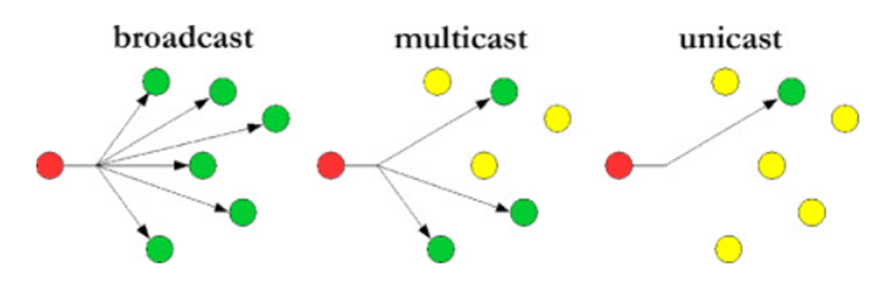
Le mode broadcast est une communication un-à-tous, où un seul expéditeur envoie des données à tous les appareils sur un réseau local. Dans ce mode, les paquets de données sont envoyés à une adresse de diffusion spéciale qui est reconnue par tous les appareils sur le réseau.
- Le broadcast est couramment utilisé pour la découverte de services ou la configuration initiale des appareils sur un réseau local, comme la recherche de serveurs DHCP ou l'envoi de requêtes ARP (Address Resolution Protocol).
- (++) Atteindre simultanément tous les ordis // (--) Trafic supplémentaire; limité au réseau local
Le mode unicast est une communication un-à-un, où un seul expéditeur envoie des données à un seul récepteur. C'est la forme de communication la plus courante sur Internet.
- L'unicast est utilisé pour la plupart des communications sur le web, y compris le chargement de pages web, les emails, et le transfert de fichiers. Chaque paquet de données envoyé en mode unicast a une adresse IP source unique et une adresse IP de destination unique.
- (++) Efficacité de routage // (--) Si tu veux atteindre plusieurs destinataires: envoyer une copie
¶ Relais DHCP
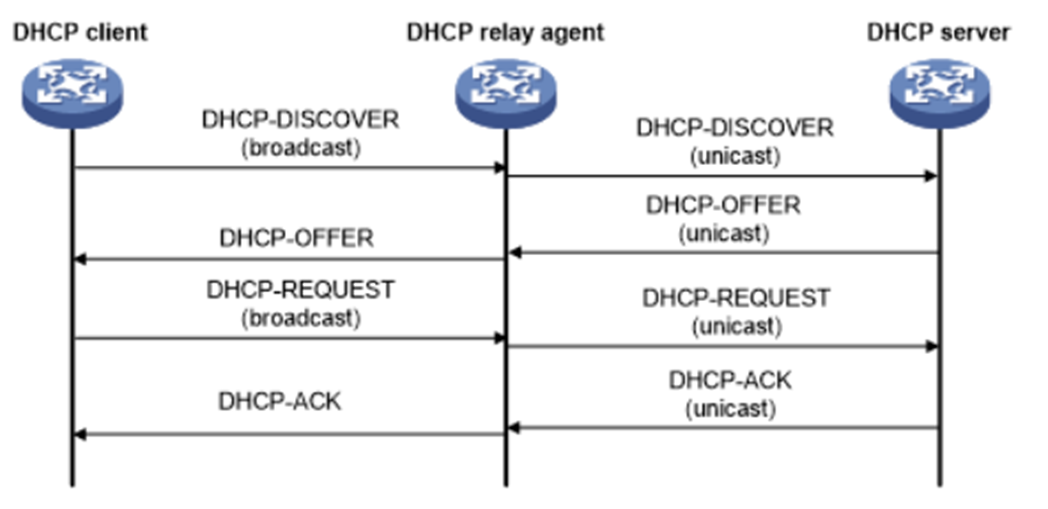
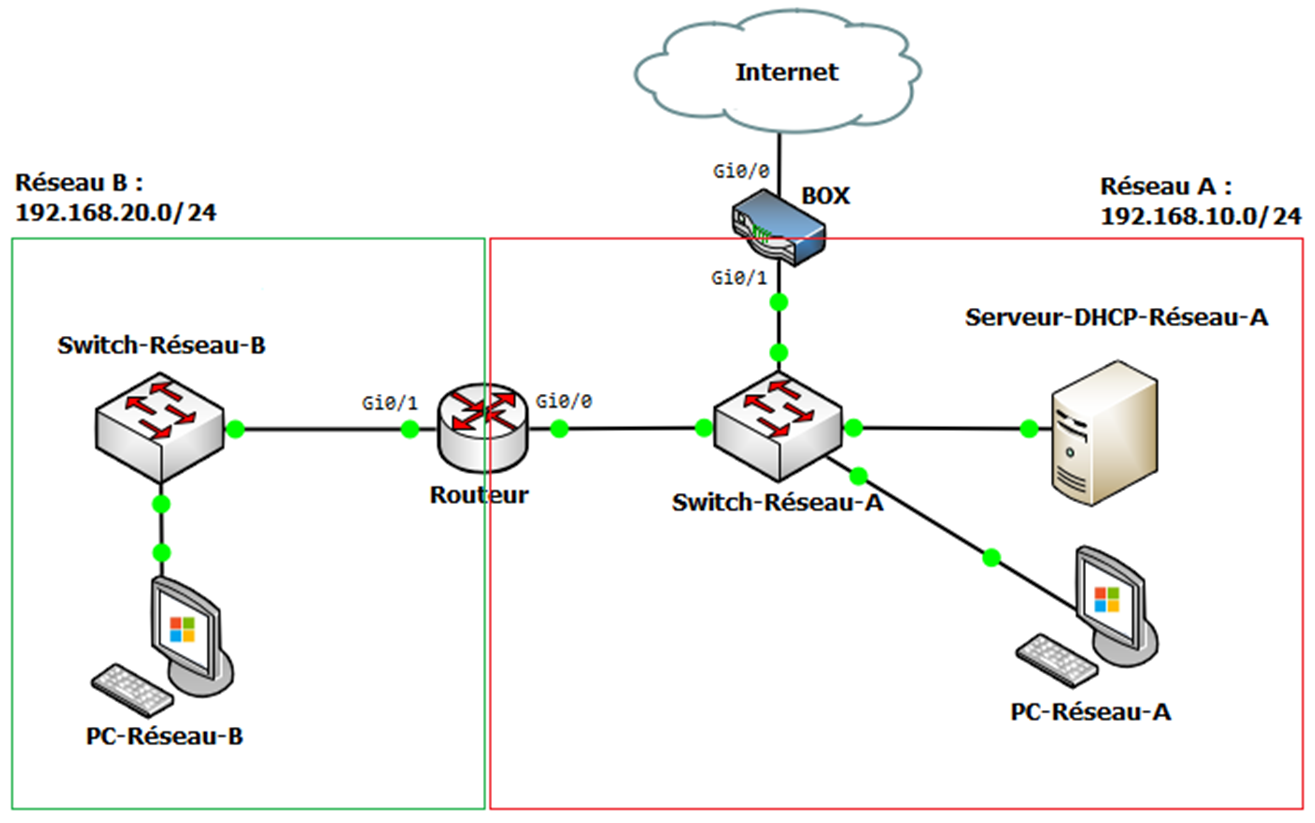
- Si le serveur DHCP est dans un sous-réseau différent du client = broadcast ne fonctionne pas!
- On utilise alors un relais DHCP pour faire la colle entre le serveur DHCP et le client se trouvant dans un sous-réseau différent
- Le serveur DHCP reste centralisé et dessert plusieurs sous-réseaux
¶ Exemple de relais DHCP
¶ 2. Installation et configuration du rôle DHCP
¶ Installation du rôle
Pour installer le rôle DHCP sur Windows Server, vous devez ouvrir le Gestionnaire de serveur, cliquer sur "Gérer" puis "Ajouter des rôles et des fonctionnalités". Dans l'assistant, sélectionnez "Installation basée sur un rôle ou une fonctionnalité", choisissez le serveur cible, puis cochez la case "Serveur DHCP" dans la liste des rôles. L'assistant vous proposera d'ajouter les fonctionnalités requises, acceptez et poursuivez l'installation.
Après l'installation, vous devez effectuer la configuration post-déploiement. Dans le Gestionnaire de serveur, cliquez sur le drapeau de notification et sélectionnez "Terminer la configuration DHCP". Vous devrez spécifier les informations d'identification pour autoriser le serveur DHCP dans Active Directory si votre serveur est membre d'un domaine.

¶ 3. Gestion du DHCP en PowerShell
PowerShell offre une gestion complète et automatisable du DHCP. L'utilisation de scripts PowerShell permet de standardiser les déploiements, d'automatiser les tâches répétitives et de gérer plusieurs serveurs DHCP simultanément.
¶ 3.1 Installation du rôle DHCP
L'installation du rôle DHCP via PowerShell est rapide et peut être scriptée pour un déploiement sur plusieurs serveurs.
Install-WindowsFeature -Name DHCP -IncludeManagementToolsCette commande installe le rôle DHCP ainsi que les outils de gestion (console DHCP et cmdlets PowerShell). Le paramètre IncludeManagementTools est important pour avoir accès aux commandes PowerShell DHCP.
Après l'installation, vous devez effectuer la configuration post-installation. Si le serveur est membre d'un domaine Active Directory, autorisez-le :
Add-DhcpServerInDC -DnsName "serveur-dhcp.domaine.local" -IPAddress 192.168.1.10Cette commande enregistre le serveur DHCP dans Active Directory et lui permet de fonctionner dans l'environnement de domaine. Complétez la configuration initiale :
Set-DhcpServerv4DnsSetting -ComputerName "serveur-dhcp" -DynamicUpdates Always -DeleteDnsRROnLeaseExpiry $TrueCette commande configure les mises à jour DNS dynamiques et la suppression automatique des enregistrements DNS lorsqu'un bail expire.
¶ Vérification de l'installation
Vérifiez que le service DHCP fonctionne correctement :
Get-Service DHCPServer
Get-DhcpServerInDCLa première commande affiche l'état du service DHCP qui doit être en cours d'exécution (Running). La seconde liste les serveurs DHCP autorisés dans Active Directory.
¶ 3.2 Création de l'étendue
La création d'étendues en PowerShell permet de standardiser les configurations et de déployer rapidement plusieurs étendues similaires.
Add-DhcpServerv4Scope -Name "VLAN 10 - Utilisateurs" `
                      -StartRange 192.168.10.50 `
                      -EndRange 192.168.10.200 `
                      -SubnetMask 255.255.255.0 `
                      -Description "Réseau des utilisateurs du bâtiment A" `
                      -State Active `
-LeaseDuration 8.00:00:00Cette commande crée une nouvelle étendue avec tous les paramètres essentiels. Le paramètre LeaseDuration utilise le format jours.heures:minutes:secondes, donc 8.00:00:00 représente 8 jours.
¶ Ajout d'exclusions
Ajoutez des plages d'exclusion pour les adresses réservées aux équipements statiques :
Add-DhcpServerv4ExclusionRange -ScopeId 192.168.10.0 `
                               -StartRange 192.168.10.1 `
-EndRange 192.168.10.49Le ScopeId correspond à l'adresse réseau de l'étendue. Vous pouvez ajouter plusieurs plages d'exclusion en répétant cette commande avec des plages différentes.
¶ Configuration des options DHCP
Configurez les options essentielles de l'étendue :
Set-DhcpServerv4OptionValue -ScopeId 192.168.10.0 `
                            -Router 192.168.10.1 `
                            -DnsServer 192.168.1.10,192.168.1.11 `
-DnsDomain "entreprise.local"Cette commande définit la passerelle par défaut (routeur), les serveurs DNS (plusieurs serveurs séparés par des virgules) et le suffixe DNS.
Pour des options supplémentaires comme les serveurs WINS :
Set-DhcpServerv4OptionValue -ScopeId 192.168.10.0 `
                            -OptionId 44 `
-Value "192.168.1.20"¶ Création de réservations
Créez des réservations pour garantir des adresses fixes :
Add-DhcpServerv4Reservation -ScopeId 192.168.10.0 `
                            -IPAddress 192.168.10.25 `
                            -ClientId "00-1A-2B-3C-4D-5E" `
                            -Name "Imprimante-RH" `
-Description "Imprimante HP LaserJet RH - Étage 2"Le ClientId correspond à l'adresse MAC de l'équipement, avec des tirets ou des deux-points comme séparateurs.
¶ Scripts de déploiement complet
Vous pouvez créer un script complet pour déployer une configuration DHCP standardisée sur plusieurs serveurs :
# Paramètres $ScopeNetwork = "192.168.10.0" $StartRange = "192.168.10.50" $EndRange = "192.168.10.200" $SubnetMask = "255.255.255.0" $Router = "192.168.10.1" $DnsServers = "192.168.1.10","192.168.1.11" $DnsDomain = "entreprise.local"  # Création de l'étendue Add-DhcpServerv4Scope -Name "VLAN 10" `
                      -StartRange $StartRange `
                      -EndRange $EndRange `
                      -SubnetMask $SubnetMask `
                      -State Active
 # Ajout des exclusions Add-DhcpServerv4ExclusionRange -ScopeId $ScopeNetwork `
                               -StartRange "192.168.10.1" `
                               -EndRange "192.168.10.49"  # Configuration des options Set-DhcpServerv4OptionValue -ScopeId $ScopeNetwork `
                            -Router $Router `
                            -DnsServer $DnsServers `
-DnsDomain $DnsDomain¶ Gestion et surveillance
Affichez toutes les étendues configurées :
Get-DhcpServerv4ScopeConsultez les baux actifs d'une étendue :
Get-DhcpServerv4Lease -ScopeId 192.168.10.0Vérifiez l'utilisation des adresses :
Get-DhcpServerv4ScopeStatisticsCette commande affiche pour chaque étendue le nombre d'adresses totales, utilisées, disponibles et le pourcentage d'utilisation. C'est très utile pour anticiper les saturations d'étendues.
¶ Sauvegarde et restauration
Sauvegardez la configuration DHCP :
Backup-DhcpServer -Path "C:\Sauvegardes\DHCP" -ComputerName "serveur-dhcp"Restaurez une sauvegarde :
Restore-DhcpServer -Path "C:\Sauvegardes\DHCP" -ComputerName "serveur-dhcp"Ces commandes permettent d'automatiser les sauvegardes régulières via des tâches planifiées.
¶ 4. IPAM (IP Address Management)
IPAM est une solution intégrée à Windows Server pour centraliser la gestion, la surveillance et l'audit de l'espace d'adressage IP et des serveurs d'infrastructure réseau (DHCP, DNS).
¶ 4.1 Fonctionnalité d'IPAM
¶ Découverte automatique
IPAM découvre automatiquement les serveurs d'infrastructure dans votre domaine Active Directory. Vous définissez la portée de découverte (forêt entière, domaines spécifiques, ou serveurs individuels) et IPAM scanne régulièrement l'environnement pour détecter les nouveaux serveurs ou les modifications.
¶ Gestion de l'espace d'adressage IP
IPAM offre une vue consolidée de tous les blocs d'adresses IP, sous-réseaux et plages. Vous pouvez visualiser la hiérarchie complète de votre adressage, de l'allocation IANA jusqu'aux sous-réseaux finaux. IPAM suit l'utilisation de chaque sous-réseau, identifie les chevauchements potentiels et les conflits d'adressage. La console affiche des indicateurs visuels colorés pour signaler rapidement les sous-réseaux saturés ou sous-utilisés.
¶ Surveillance des serveurs DHCP et DNS
IPAM collecte en continu les informations des serveurs DHCP et DNS gérés. Pour DHCP, il récupère la configuration des étendues, les statistiques d'utilisation, l'état des baux actifs et les réservations. Pour DNS, il récupère les zones configurées, les enregistrements DNS et les statistiques de requêtes. Cette surveillance centralisée permet d'identifier rapidement les problèmes comme une étendue saturée ou un serveur non disponible.
¶ Gestion centralisée
IPAM permet de gérer les serveurs DHCP et DNS directement depuis sa console sans avoir à ouvrir les outils d'administration individuels de chaque serveur. Vous pouvez créer et modifier des étendues DHCP, gérer les réservations et options, créer et modifier des zones DNS, ajouter ou supprimer des enregistrements DNS, tout cela depuis une interface unique.
¶ Audit et conformité
IPAM maintient un journal détaillé de toutes les modifications effectuées sur l'infrastructure IP. Chaque action est enregistrée avec l'horodatage, l'utilisateur qui l'a effectuée, l'objet modifié et les détails de la modification. Ces journaux d'audit sont essentiels pour la conformité réglementaire, les investigations de sécurité et le suivi des changements. IPAM peut générer des rapports d'audit personnalisés selon vos besoins.
¶ Contrôle d'accès basé sur les rôles
IPAM implémente un modèle de sécurité granulaire basé sur des rôles. Vous pouvez définir qui peut consulter les informations, qui peut modifier certains objets et qui a un contrôle total. Les rôles prédéfinis incluent : Administrateur IPAM avec contrôle total, Administrateur ASM (Address Space Management) pour gérer l'espace d'adressage, Administrateur de serveur IP pour gérer DHCP et DNS, Auditeur IPAM pour consulter uniquement les données et rapports, et Administrateur de multiserveur DHCP pour gérer plusieurs serveurs DHCP.
¶ 4.2 Installation d'IPAM par PowerShell
¶ Installation du rôle
L'installation d'IPAM commence par l'ajout de la fonctionnalité dans le Gestionnaire de serveur. Ouvrez le Gestionnaire de serveur, cliquez sur "Gérer" puis "Ajouter des rôles et des fonctionnalités". Dans l'assistant, sélectionnez "Installation basée sur un rôle ou une fonctionnalité", choisissez votre serveur cible, puis dans la liste des fonctionnalités, cochez "Serveur IPAM". L'assistant vous proposera d'installer les fonctionnalités requises comme le serveur Web IIS pour l'interface de gestion. Acceptez et terminez l'installation.
L'installation via PowerShell est plus rapide :
Install-WindowsFeature IPAM -IncludeManagementTools¶ Configuration initiale
Après l'installation, vous devez provisionner le serveur IPAM. Ouvrez la console IPAM depuis les Outils d'administration ou via le Gestionnaire de serveur. La console affiche un message indiquant que le serveur doit être provisionné. Cliquez sur "Provisionner le serveur IPAM" ou lancez l'assistant de provisionnement.
Vous devrez choisir la méthode de provisionnement. IPAM propose deux options : provisionnement basé sur une stratégie de groupe (recommandé) où IPAM crée automatiquement des GPO pour configurer les serveurs gérés, ou provisionnement manuel où vous devez configurer manuellement chaque serveur. Le provisionnement par GPO est nettement plus simple pour les environnements avec plusieurs serveurs.
Spécifiez le préfixe des noms de GPO, par exemple "IPAM". IPAM créera trois GPO avec ce préfixe : une pour les serveurs DHCP, une pour les serveurs DNS et une pour les contrôleurs de domaine si vous gérez également le DNS intégré à AD. Cliquez sur "Appliquer" pour créer les GPO.
En PowerShell, le provisionnement s'effectue ainsi :
Invoke-IpamGpoProvisioning -Domain "entreprise.local" -GpoPrefixName "IPAM" -IpamServerFqdn "serveur-ipam.entreprise.local"¶ Configuration de la découverte
Une fois le provisionnement terminé, configurez la découverte des serveurs. Dans la console IPAM, cliquez sur "Configurer la découverte de serveurs". Sélectionnez la portée de découverte : forêt Active Directory entière pour découvrir tous les domaines, domaine local uniquement, ou liste personnalisée de domaines. Ajoutez les domaines à inclure et excluez ceux que vous ne souhaitez pas gérer.
Définissez les rôles de serveur à découvrir : serveur DHCP, serveur DNS et contrôleur de domaine. IPAM scannera Active Directory pour identifier tous les serveurs hébergeant ces rôles.
Lancez la découverte en cliquant sur "Démarrer la découverte". Ce processus peut prendre quelques minutes selon la taille de votre environnement. IPAM affichera ensuite la liste des serveurs découverts avec leur statut : non spécifié (pas encore décidé si le serveur doit être géré), géré (IPAM gère ce serveur), non géré (serveur découvert mais volontairement exclu de la gestion) ou bloqué (serveur ne répondant pas ou inaccessible).
En PowerShell :
Add-IpamDiscoveryDomain -Name "entreprise.local" -DiscoverDc $true Invoke-IpamServerDiscovery -Force¶ Sélection des serveurs à gérer
Après la découverte, sélectionnez les serveurs à gérer. Dans la vue "Inventaire des serveurs", pour chaque serveur découvert, cliquez droit et sélectionnez "Modifier le serveur". Changez l'état de gérabilité de "Non spécifié" à "Géré". Spécifiez les rôles à gérer sur ce serveur (DHCP, DNS ou les deux).
Une fois les serveurs marqués comme gérés, vous devez actualiser les stratégies de groupe sur ces serveurs pour appliquer les GPO créées par IPAM. Sur chaque serveur géré, exécutez :
gpupdate /forceOu utilisez PowerShell pour le faire à distance :
Invoke-GPUpdate -Computer "serveur-dhcp01" -Force¶ Récupération des données
Après avoir appliqué les GPO, déclenchez la collecte des données. Dans IPAM, faites un clic droit sur le serveur et sélectionnez "Actualiser les données du serveur". IPAM se connecte au serveur et récupère toutes les informations de configuration et d'état. Ce processus peut prendre quelques minutes pour chaque serveur.
La collecte des données se fait ensuite automatiquement selon un planning configurable. Par défaut, IPAM récupère les données toutes les 2 heures pour les informations de configuration et toutes les 30 minutes pour les données d'audit.
En PowerShell, forcez une mise à jour immédiate :
Invoke-IpamServerProvisioning -ServerInventory¶ Vérification de l'installation
Vérifiez que tout fonctionne correctement. Dans la console IPAM, naviguez vers "Inventaire des serveurs". Les serveurs gérés doivent afficher un statut "Accessible" avec un indicateur vert. Consultez "Vue d'ensemble" pour voir le tableau de bord avec les statistiques globales : nombre de serveurs gérés, utilisation des adresses IP, alertes actives. Si des serveurs affichent un statut d'erreur, vérifiez les journaux d'événements IPAM sur le serveur IPAM et assurez-vous que le pare-feu autorise les communications nécessaires.
¶ Conclusion
La gestion d'un serveur DHCP sur Windows Server est une compétence fondamentale pour tout administrateur réseau. Du déploiement de base d'une simple étendue aux configurations avancées avec stratégies et haute disponibilité, DHCP offre une flexibilité considérable pour répondre aux besoins de toute organisation.
IPAM ajoute une couche de gestion centralisée indispensable dans les environnements de moyenne et grande taille. La centralisation de la gestion, la surveillance unifiée, l'audit complet et les capacités de reporting font d'IPAM un outil précieux pour maintenir un contrôle efficace de votre infrastructure d'adressage IP.
L'automatisation via PowerShell permet de standardiser les déploiements, de réduire les erreurs humaines et de gérer efficacement des infrastructures complexes. Investir du temps dans la création de scripts réutilisables se révèle rapidement bénéfique.
Enfin, la documentation, les bonnes pratiques de sécurité et une gestion rigoureuse du changement constituent les piliers d'une administration DHCP réussie. IPAM facilite grandement ces aspects en centralisant les informations et en automatisant la collecte des données d'audit.
En maîtrisant DHCP et IPAM, vous disposerez des compétences nécessaires pour gérer efficacement l'adressage IP de toute infrastructure Windows Server, des petites entreprises aux grands datacenter d'entreprise.