¶ Chapitre 5 - Console Gestionnaire de serveur
¶ Table des matières
- Le gestionnaire de serveur
- Serveur en mode installation minimale
- Installation des rôles avec une installation en mode Core
- Suppression du groupe de serveurs
¶ 5.1 Le gestionnaire de serveur
¶ Qu'est-ce que le Gestionnaire de serveur ?
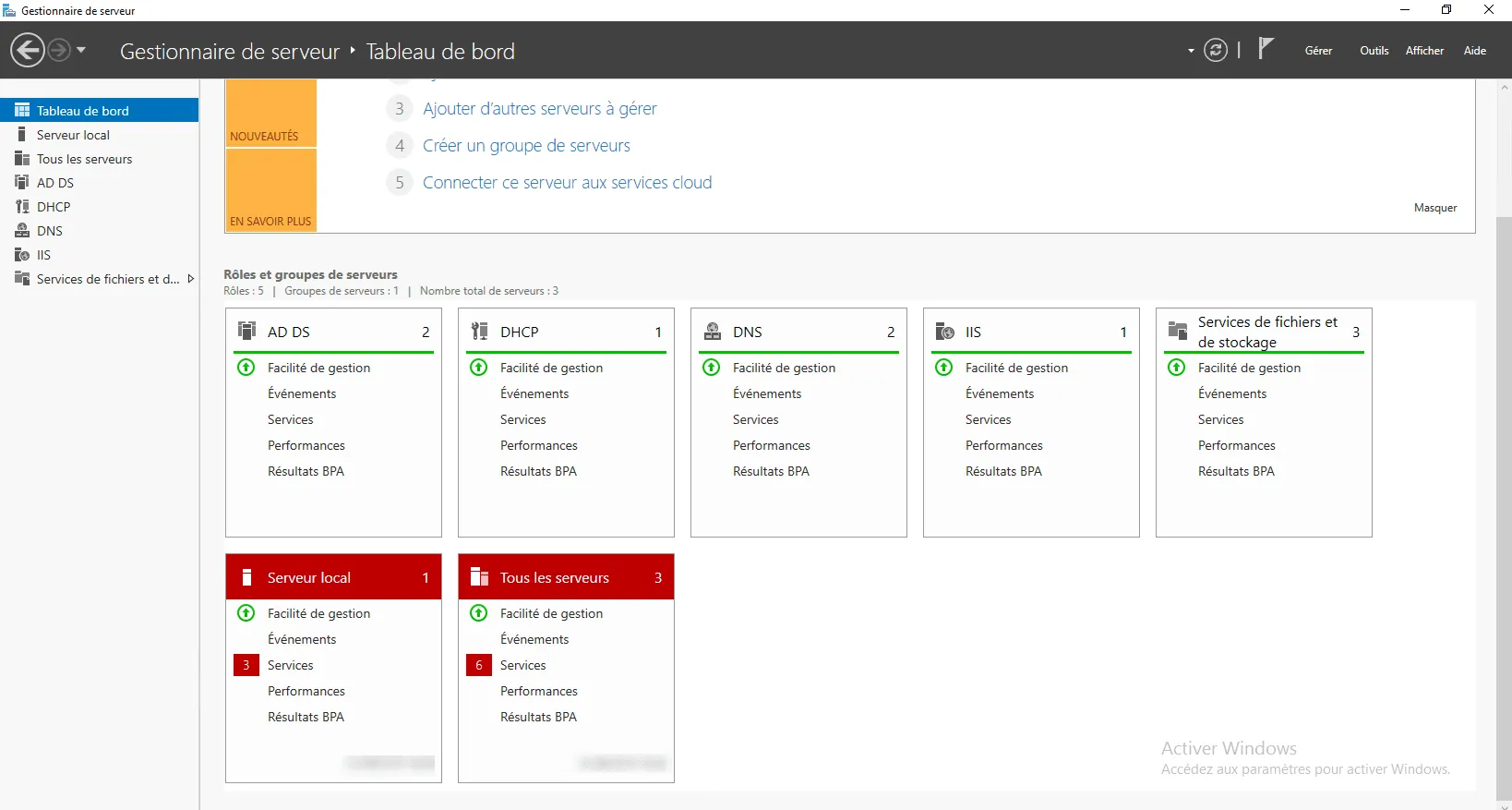
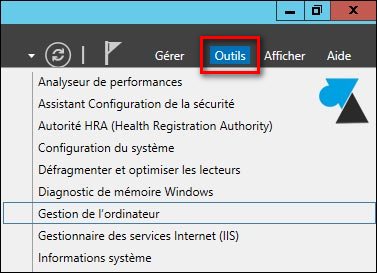
Définition : Le Gestionnaire de serveur (Server Manager) est la console de gestion centrale de Windows Server qui permet d'administrer les serveurs locaux et distants depuis une interface graphique unique.
Rôle principal : Cette console centralise la gestion des rôles et fonctionnalités, le monitoring des performances, et l'administration de plusieurs serveurs simultanément.
¶ Fonctionnalités principales
- Gestion centralisée : Administration de plusieurs serveurs depuis un point unique
- Installation de rôles : Déploiement de services Windows Server (AD, DNS, DHCP, etc.)
- Monitoring : Surveillance de l'état des services et des performances
- Gestion des groupes : Organisation des serveurs par fonction ou localisation
¶ Accès au Gestionnaire de serveur
Méthodes d'ouverture :
- Automatiquement au démarrage de Windows Server
- Menu Démarrer → Outils d'administration → Gestionnaire de serveur
- Raccourci clavier :
Windows + Xpuis sélectionner "Gestionnaire de serveur" - Commande PowerShell :
servermanager
¶ 5.1.1a Ajout d'un serveur
Les explications ci-dessous proviennent du site https://rdr-it.com/windows-server-administration-centralisee-gestionnaire-serveur
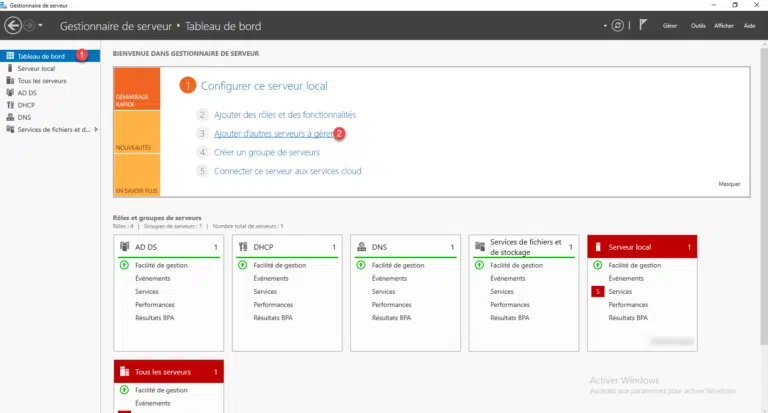
Depuis le serveur que l’on souhaite utiliser comme point centrale d’administration, aller sur le gestionnaire de serveur dans la section Tableau de bord 1 et cliquer sur Ajouter d’autre serveur à gérer 2.
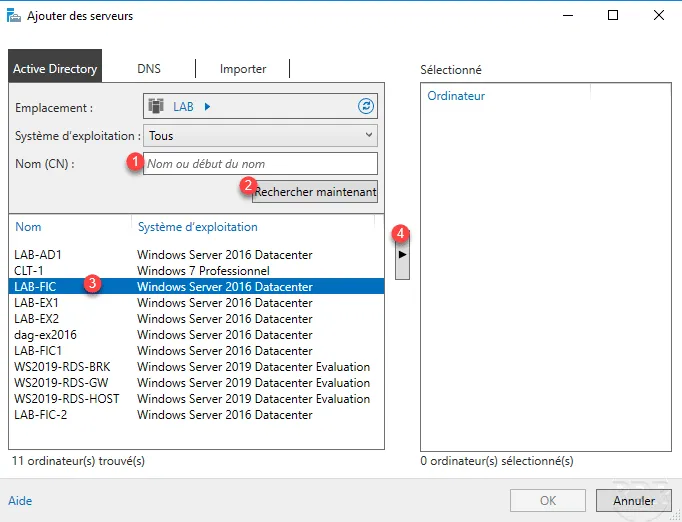
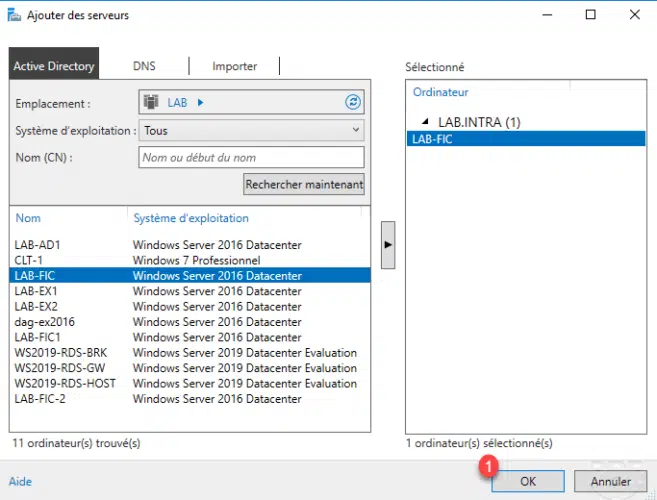
Une nouvelle fenêtre s’ouvre, il est possible de filtrer en entrant le nom du serveur ou le début du nom 1, cliquer ensuite sur Rechercher maintenant 2 pour afficher le résultat. Choisir le(s) serveur(s) 3 à ajouter à la console et cliquer sur la flèche 3 pour le faire passer dans la partie Sélectionné.
Une fois le serveur passé dans la partie sélectionné, cliquer sur OK 1 pour valider l’ajout.
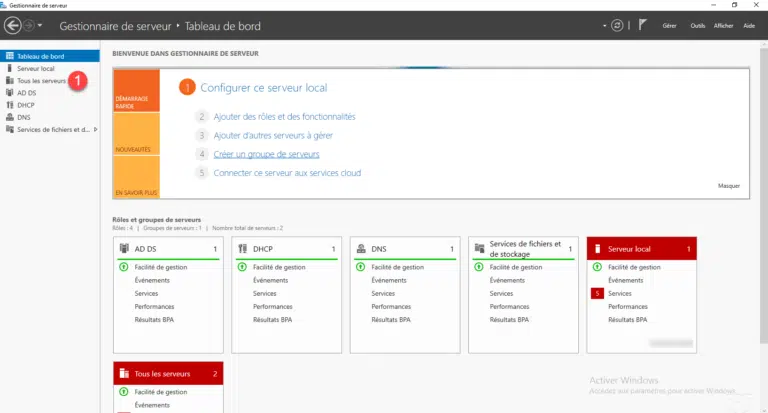
Patienter pendant l’actualisation du gestionnaire de serveur, qui va récupérer les informations du serveur ajouté. Cliquer sur Tous les serveurs 1 pour accéder à la liste.
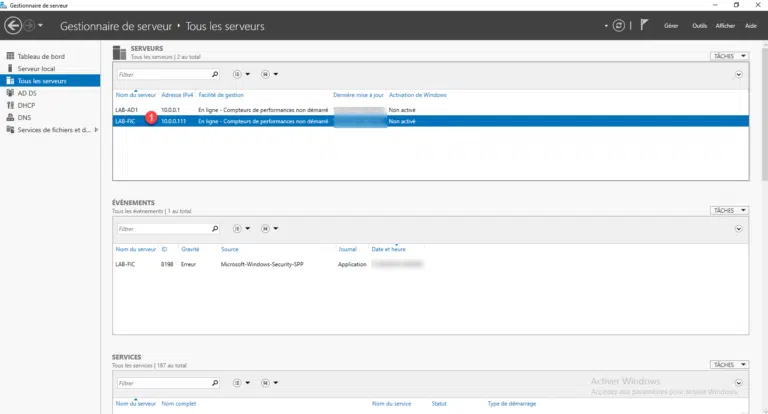
Le serveur a bien été ajouté 1.
¶ 5.1.1.2 Administrer le serveur
En faisait un clic droit sur le serveur 1 plusieurs actions sont disponibles 2.
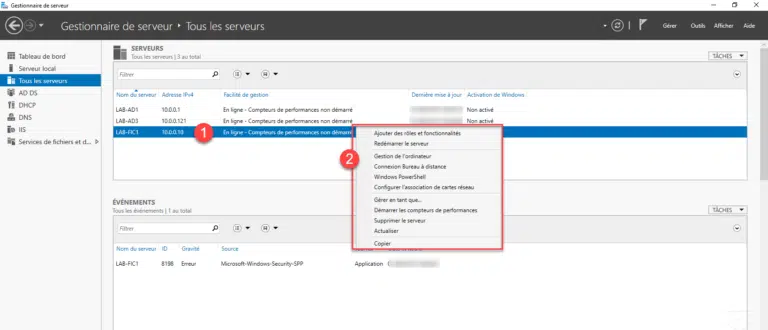
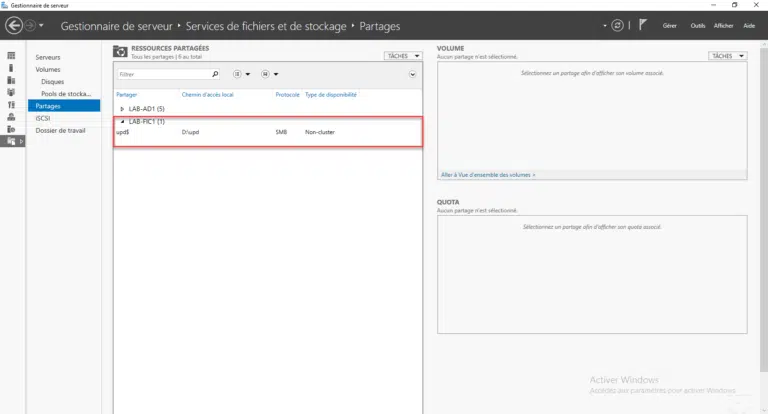
Si le rôle/service administré se fait pas le gestionnaire de serveur comme les services de fichiers, il est possible de le gérer par gestionnaire de serveur.
¶ 5.1.1.2 Supervision
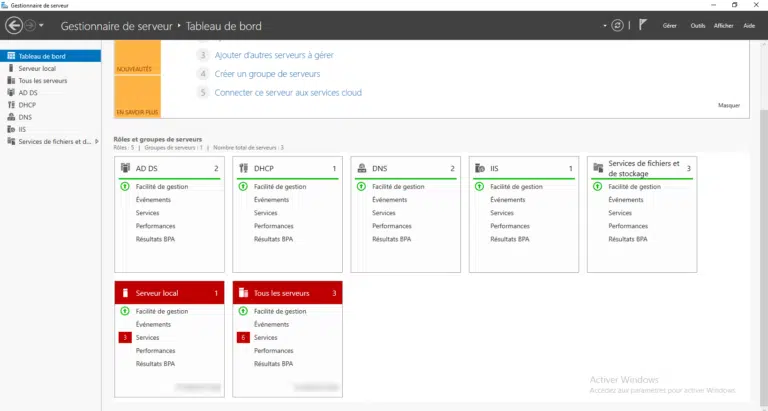
Un autre avantage est la supervision par le gestionnaire, qui permet sur le tableau de bord d’avoir un aperçu de l’état de santé des services regroupés par rôle.
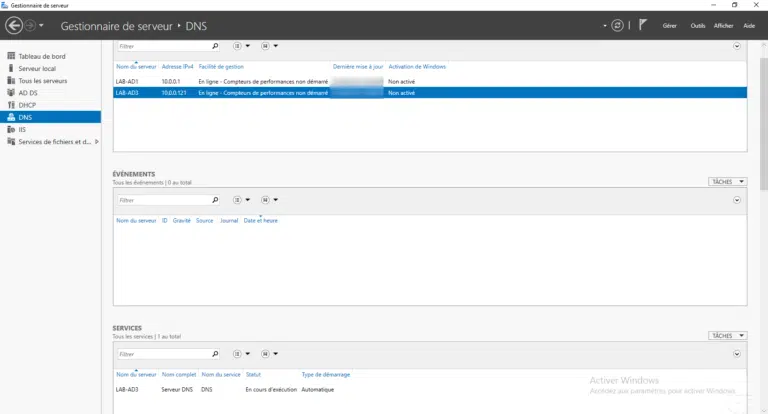
En allant sur le détail d’un rôle, il est possible pour chaque serveur d’avoir les événements du rôle ainsi que l’état des services dépendant du rôle.
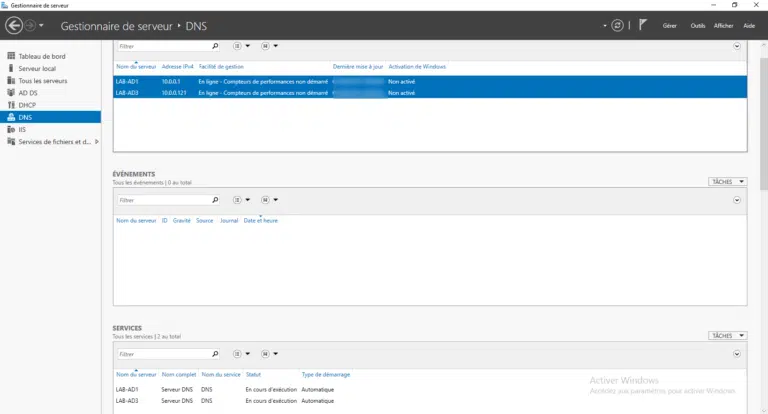
En sélectionnant plusieurs serveurs, les informations de l’ensemble des serveurs sélectionné s’affichent.
¶ 5.1.1b Création d'un groupe de serveurs
¶ Pourquoi créer des groupes de serveurs ?
Objectif : Organiser et gérer collectivement des serveurs ayant des rôles similaires ou appartenant à la même infrastructure.
Avantages :
- Simplification de l'administration
- Déploiement simultané de mises à jour
- Monitoring centralisé de groupes spécifiques
- Organisation logique par fonction (serveurs web, bases de données, etc.)
¶ Procédure de création
¶ Étape 1 : Accéder à la gestion des groupes
- Ouvrir le Gestionnaire de serveur
- Dans le menu principal, cliquer sur "Gérer"
- Sélectionner "Créer un groupe de serveurs"
¶ Étape 2 : Configuration du groupe
- Nom du groupe : Donner un nom descriptif (ex: "Serveurs Web Production")
- Description : Ajouter une description optionnelle pour clarifier l'usage
- Sélection des serveurs : Choisir les serveurs à inclure
¶ Étape 3 : Méthodes d'ajout de serveurs
Par recherche Active Directory :
- Parcourir l'annuaire AD pour trouver les serveurs
- Sélectionner les objets ordinateurs correspondants
Par recherche DNS :
- Utiliser la résolution DNS pour localiser les serveurs
- Saisir les noms FQDN (Fully Qualified Domain Name)
Par saisie manuelle :
- Entrer directement les noms ou adresses IP des serveurs
- Méthode la plus directe pour des serveurs connus
¶ Étape 4 : Validation et création
- Vérifier la liste des serveurs sélectionnés
- Cliquer sur "OK" pour créer le groupe
- Le nouveau groupe apparaît dans le volet de navigation
¶ Exemple pratique
Nom du groupe : "Contrôleurs de domaine"
Description : "Serveurs Active Directory du site principal"
Serveurs inclus :
- DC01.entreprise.local
- DC02.entreprise.local
- DC03.entreprise.local
¶ 5.1.2 Installation d'un rôle à distance
¶ Principe de l'installation à distance
Définition : Capacité d'installer et configurer des rôles Windows Server sur des machines distantes sans connexion directe (RDP) à ces serveurs.
Prérequis :
- Connectivité réseau entre les serveurs
- Comptes administrateur sur les serveurs cibles
- Pare-feu configuré pour autoriser la gestion à distance
- Même domaine ou relations d'approbation configurées
¶ Procédure d'installation
¶ Étape 1 : Lancement de l'assistant
- Dans le Gestionnaire de serveur, cliquer sur "Gérer"
- Sélectionner "Ajouter des rôles et fonctionnalités"
- L'assistant d'installation s'ouvre
¶ Étape 2 : Type d'installation
- Choisir "Installation basée sur un rôle ou une fonctionnalité"
- Cette option permet d'installer des services spécifiques
¶ Étape 3 : Sélection du serveur de destination
Options disponibles :
- Pool de serveurs : Choisir parmi les serveurs gérés
- Disque dur virtuel hors connexion : Pour les images système
- Serveur distant : Saisir manuellement l'adresse
Sélection du serveur cible :
- Sélectionner le serveur distant dans la liste
- Vérifier que le statut indique "En ligne"
- Cliquer sur "Suivant"
¶ Étape 4 : Choix des rôles
Rôles couramment installés :
- Services de domaine Active Directory (AD DS)
- Serveur DNS
- Serveur DHCP
- Services de fichiers et de stockage
- Serveur Web (IIS)
¶ Étape 5 : Fonctionnalités complémentaires
- Sélectionner les fonctionnalités additionnelles nécessaires
- Exemple : PowerShell, Outils d'administration, .NET Framework
¶ Étape 6 : Configuration et installation
- Vérifier le résumé des éléments à installer
- Cocher "Redémarrer automatiquement si nécessaire" si souhaité
- Cliquer sur "Installer"
¶ Surveillance de l'installation
Indicateurs de progression :
- Barre de progression en temps réel
- Messages de statut détaillés
- Possibilité de fermer l'assistant (installation continue en arrière-plan)
Vérification post-installation :
- Contrôler les notifications dans le Gestionnaire de serveur
- Vérifier que le rôle apparaît dans la liste des services installés
- Tester le fonctionnement du service installé
¶ 5.2 Serveur en mode installation minimale
¶ Qu'est-ce que le mode Core ?
Définition : Windows Server Core est une installation minimale de Windows Server sans interface graphique complète, optimisée pour réduire la surface d'attaque et les ressources consommées.
¶ Caractéristiques du mode Core
Avantages :
- Sécurité renforcée : Surface d'attaque réduite
- Performance : Moins de ressources utilisées (RAM, CPU)
- Stabilité : Moins de composants = moins de points de défaillance
- Mises à jour : Moins de correctifs nécessaires
Limitations :
- Pas d'interface graphique complète : Uniquement ligne de commande
- Gestion complexe : Requiert des compétences PowerShell/CMD
- Applications limitées : Certains logiciels incompatibles
¶ Services disponibles en mode Core
Rôles supportés :
- Contrôleur de domaine Active Directory
- Serveur DNS et DHCP
- Serveur de fichiers
- Hyper-V
- Services de déploiement Windows (WDS)
¶ Interface utilisateur en mode Core
Éléments disponibles :
- Invite de commandes : Interface principale
- PowerShell : Outil de gestion avancé
- Gestionnaire des tâches : Version simplifiée
- Certaines applications MMC : Consoles de gestion spécifiques
¶ 5.3 Installation des rôles avec une installation en mode Core
¶ Gestion via PowerShell
Outil principal : Les cmdlets PowerShell *-WindowsFeature pour gérer les rôles et fonctionnalités.
¶ 5.3.1 Afficher la liste des rôles et fonctionnalités
¶ Commande de base
Get-WindowsFeature
¶ Options d'affichage
Afficher tous les rôles :
Get-WindowsFeature | Format-Table -AutoSize
Filtrer les rôles installés :
Get-WindowsFeature | Where-Object {$_.InstallState -eq "Installed"}
Filtrer les rôles disponibles :
Get-WindowsFeature | Where-Object {$_.InstallState -eq "Available"}
Rechercher un rôle spécifique :
Get-WindowsFeature -Name "*AD*"
Get-WindowsFeature -Name "*DNS*"
¶ Interprétation des résultats
Colonnes importantes :
- Display Name : Nom complet du rôle/fonctionnalité
- Name : Nom technique utilisé pour les commandes
- Install State : État (Installed, Available, Removed)
États possibles :
- Installed : Fonctionnalité installée et active
- Available : Disponible pour installation
- Removed : Désinstallée avec suppression des fichiers
¶ 5.3.2 Ajouter un rôle ou une fonctionnalité
¶ Syntaxe de base
Install-WindowsFeature -Name <NomDuRôle>
¶ Exemples d'installation
Installer Active Directory Domain Services :
Install-WindowsFeature -Name AD-Domain-Services -IncludeManagementTools
Installer le serveur DNS :
Install-WindowsFeature -Name DNS -IncludeManagementTools
Installer le serveur DHCP :
Install-WindowsFeature -Name DHCP -IncludeManagementTools
Installer plusieurs rôles simultanément :
Install-WindowsFeature -Name AD-Domain-Services,DNS,DHCP -IncludeManagementTools
¶ Paramètres importants
-IncludeManagementTools :
- Installe les outils d'administration correspondants
- Recommandé pour une gestion complète
-Restart :
- Force le redémarrage automatique si nécessaire
- Utile pour les installations automatisées
-Source :
- Spécifie l'emplacement des fichiers sources
- Nécessaire si les fichiers ne sont pas disponibles localement
¶ Exemple avec options avancées
Install-WindowsFeature -Name AD-Domain-Services `
                       -IncludeManagementTools `
                       -Restart `
                       -Verbose
¶ 5.3.3 Supprimer un rôle ou une fonctionnalité
¶ Syntaxe de base
Uninstall-WindowsFeature -Name <NomDuRôle>
¶ Exemples de suppression
Supprimer un rôle simple :
Uninstall-WindowsFeature -Name Web-Server
Suppression avec nettoyage complet :
Uninstall-WindowsFeature -Name DHCP -Remove
Supprimer plusieurs fonctionnalités :
Uninstall-WindowsFeature -Name Telnet-Client,TFTP-Client
¶ Paramètres de suppression
-Remove :
- Supprime complètement les fichiers du rôle
- Libère plus d'espace disque
- Réinstallation plus longue car nécessite les sources
-Restart :
- Redémarre automatiquement si nécessaire
- Important pour certains rôles critiques
¶ Vérification post-suppression
Get-WindowsFeature -Name <NomDuRôle>
¶ 5.4 Suppression du groupe de serveurs
¶ Quand supprimer un groupe de serveurs ?
Situations courantes :
- Réorganisation de l'infrastructure
- Décommissionnement de serveurs
- Changement de stratégie d'administration
- Nettoyage des groupes obsolètes
¶ Procédure de suppression
¶ Méthode via interface graphique
Étape 1 : Accès aux groupes
- Ouvrir le Gestionnaire de serveur
- Dans le volet de navigation, localiser le groupe à supprimer
- Faire un clic droit sur le nom du groupe
Étape 2 : Suppression
- Sélectionner "Supprimer le groupe de serveurs"
- Confirmer la suppression dans la boîte de dialogue
- Le groupe disparaît de la liste
¶ Méthode via PowerShell
Lister les groupes existants :
Get-ServerGroup
Supprimer un groupe spécifique :
Remove-ServerGroup -Name "NomDuGroupe"
¶ Points importants
Impact de la suppression :
- ❌ Le groupe est supprimé définitivement
- ✅ Les serveurs membres ne sont pas affectés
- ✅ Les rôles installés restent fonctionnels
- ✅ Seule l'organisation logique est modifiée
Recommandations :
- Vérifier qu'aucune tâche automatisée n'utilise le groupe
- Documenter les raisons de la suppression
- Informer les autres administrateurs si travail en équipe
¶ Conseils et bonnes pratiques
¶ Organisation des groupes de serveurs
Stratégies de nommage :
- Par fonction : "Serveurs-Web", "Controleurs-Domaine"
- Par localisation : "Site-Paris", "Datacenter-Lyon"
- Par environnement : "Production", "Test", "Développement"
¶ Sécurité et permissions
Gestion des accès :
- Utiliser des comptes de service dédiés
- Appliquer le principe du moindre privilège
- Documenter les permissions accordées
¶ Monitoring et maintenance
Surveillance régulière :
- Vérifier l'état des serveurs dans les groupes
- Contrôler les notifications d'erreur
- Maintenir la liste des serveurs à jour
¶ Automatisation
Scripts PowerShell :
- Automatiser les tâches répétitives
- Créer des scripts de déploiement standardisés
- Documenter les procédures automatisées
¶ Résumé du chapitre
Le Gestionnaire de serveur est l'outil central pour l'administration des serveurs Windows Server. Il permet de :
- Organiser les serveurs en groupes logiques
- Installer des rôles et fonctionnalités à distance
- Gérer les serveurs en mode Core via PowerShell
- Maintenir une infrastructure serveur cohérente
Points clés à retenir :
- La gestion de groupes simplifie l'administration multi-serveurs
- L'installation à distance évite les connexions directes
- Le mode Core améliore sécurité et performances
- PowerShell est essentiel pour la gestion avancée
- La documentation et l'organisation sont cruciales pour une bonne administration